01 / 接手与首版
三天里,先把产品全貌拼出来
接手 Ask面向一线值班的 AI 产品:用户报障后,AI 先分析、再处置,值班专家在关键节点授权、纠正或接管。 时,距离一次重要汇报只剩三天。需求分散在几位 TPM 手里,还没有一份能把主要角色和流程串起来的完整说明。我先分别找他们沟通,边讨论边画低保真框架用简单线框表达页面结构与流程的草稿,边讨论边改,用来快速对齐理解。,把模块之间缺失的信息补上:谁提出问题,AI 处理到哪一步,DODDaily On Duty,当班值班工程师:当天值班、处理一线用户问题的开发工程师。Ask 在需要人工介入时,把问题升级给他们处理。 什么时候需要进来。
三天要交付一个大型产品,页面量一页页手工画,画不完,质量也守不住。我用 Figma MakeFigma 的 AI 生成能力:从描述与参考生成可运行、可交互的界面方案。2025 年 5 月发布测试版,7 月 25 日才向所有用户开放——2025 年末用它生成完整的大型产品几乎没有先例。 搭建可运行、可交互的高保真方案接近真实产品形态的可交互原型:能点击、能走查,不只是静态图。。三天做出首版,期间与 Figma Make 的对话累计约一千轮;产品和技术负责人评审时,已经可以直接点击、走查把方案或交付物完整走一遍,核对是否与预期一致,问题修正后回到相同分支复验。整个方案。
首版 Demo 的三个片段
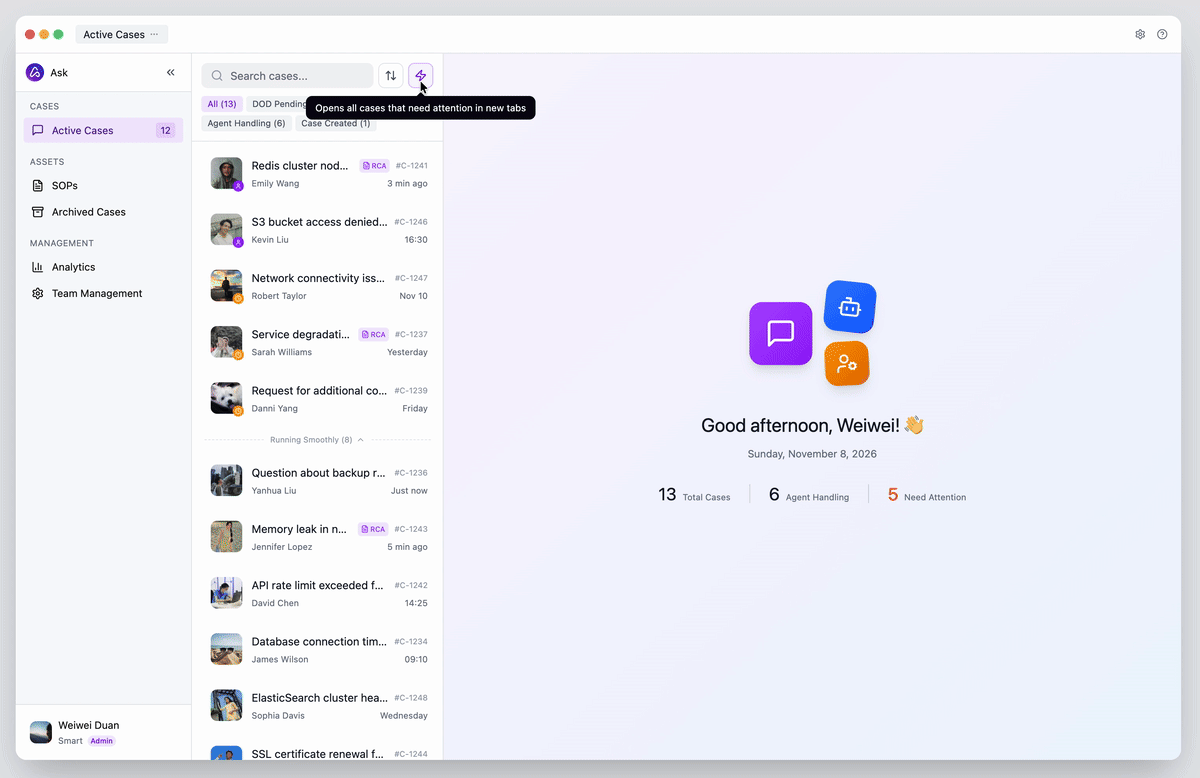
打开需要关注的 Case
多案例入口:需要关注的 Case 集中呈现。
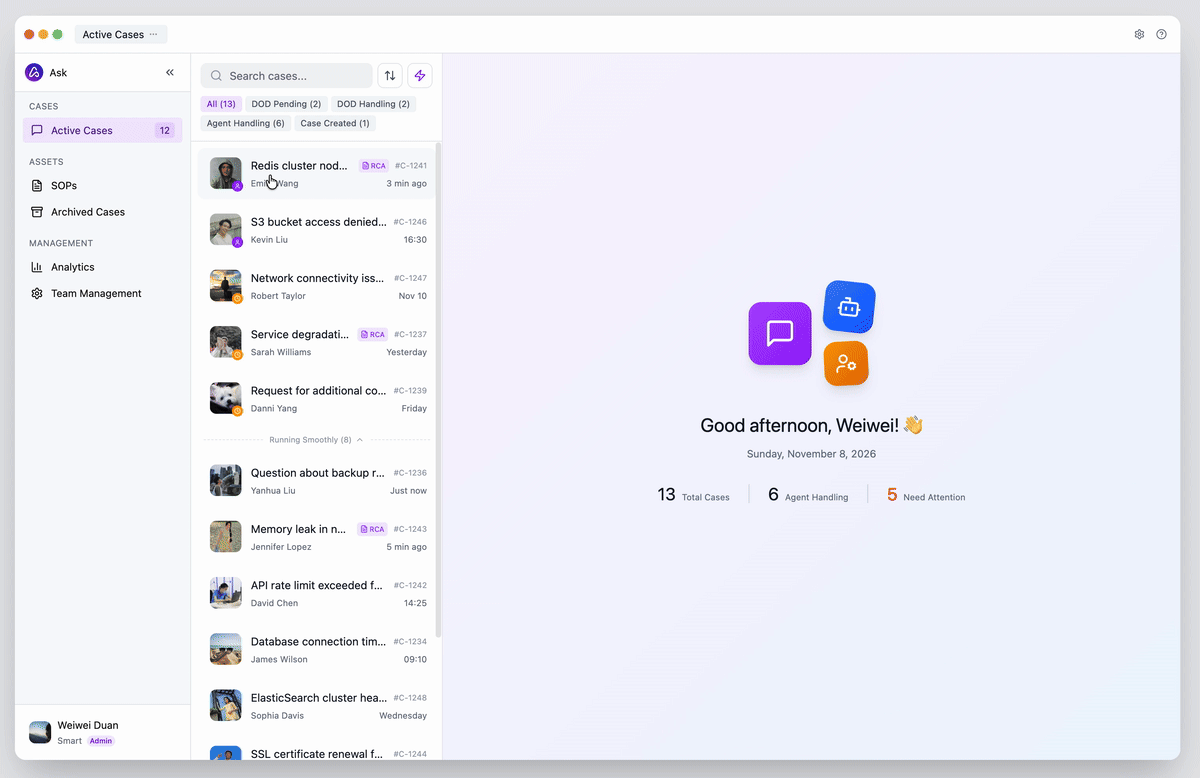
回顾案例上下文
进入案例时,把之前的经过一起带上。
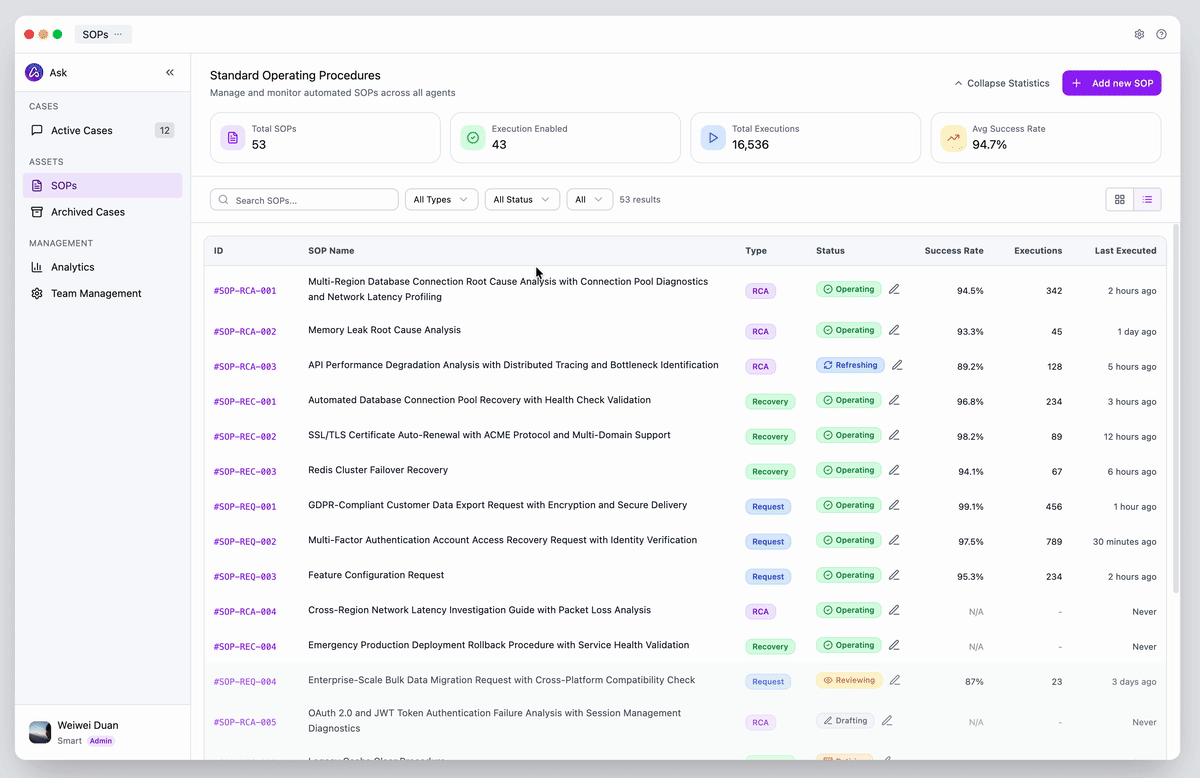
查看 SOP 目录
处理能力被整理成可以查阅的资产。
02 / 现场与事后,是两种工作
通过了评审,Debug 仍然要重做
到了向 CTO首席技术官:公司技术方向的最高负责人。Ask 首版向他演示时,Debug 被指出不符合专家真实操作。 演示时,Debug问题处理中的排查环节:处理者查看判断与执行过程,找出偏差。Ask 的首版在这里被指出不符合真实操作。 环节被指出了问题:这套操作不符合 DOD 实际处理问题的方式。在此之前,首版已经通过了产品和技术负责人的评审。能把流程演示出来,还不足以说明它能接住真实工作。
回头想,问题不在某个按钮:一线 DOD 的工作是解决用户问题,而不是帮 AI 改进——后者是另一种工作,而且与前者立场不同。首版让处理者进入 AI 的 执行树把 AI 的判断与执行过程展开成节点树,可查看、标记与修改。Ask 首版让处理者直接操作它,后来被重做。、查看节点、标记问题、改选 SOPStandard Operating Procedures,标准处理流程:把处理问题的步骤整理成可执行流程或人工操作文档,供 AI 调用或人员查阅。,等于把「帮 AI 进步」塞进了「处理问题」的流程。所以后续我把重点放回专家正在处理的事:是否认可根因,是否采用推荐方案,要不要自己继续排查;而帮 AI 改进的部分,放到事后的工作区里单独做。现场处置与事后优化,是两种工作,可以解耦。
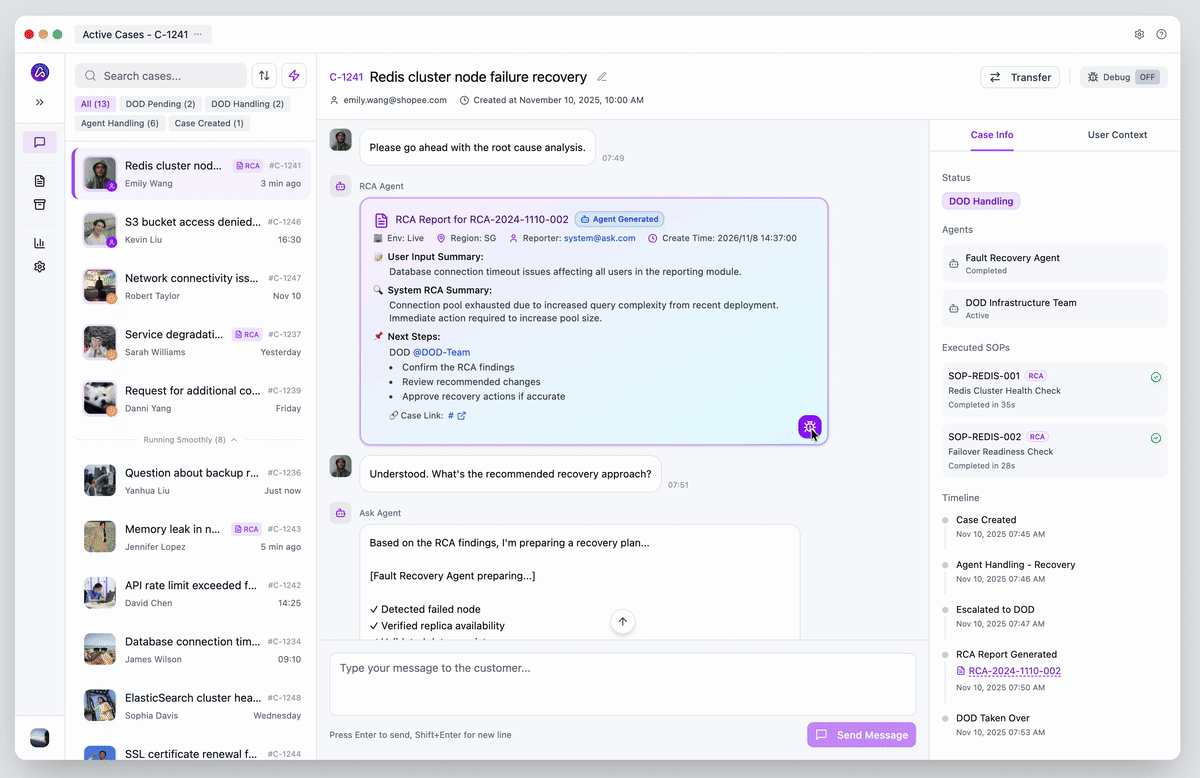
根据汇报反馈调整过的方案,随后用于专家用户Ask 要支持的真实使用者——一线值班专家。产品的操作流程依据他们的真实工作方式设计。访谈。多轮调整之后,才有了下面的 Active Case一次求助从受理到复盘的全过程:记录、判断与处置都发生在这个工作区里。 工作台。
03 / 一次求助的完整路径
从一次求助,接到专家的工作台
- 用户报障在聊天里描述遇到的问题
- AI 分析与建议追问环境与影响范围,给出根因报告
- 专家介入授权、纠正或接管,判断留给专家
- 执行与确认AI 执行处置,提问者确认结果
- 事后复盘偏差由维护者回看与改进
一次求助的完整路径:AI 处理到关键处,人介入;事情解决后,经验回流。
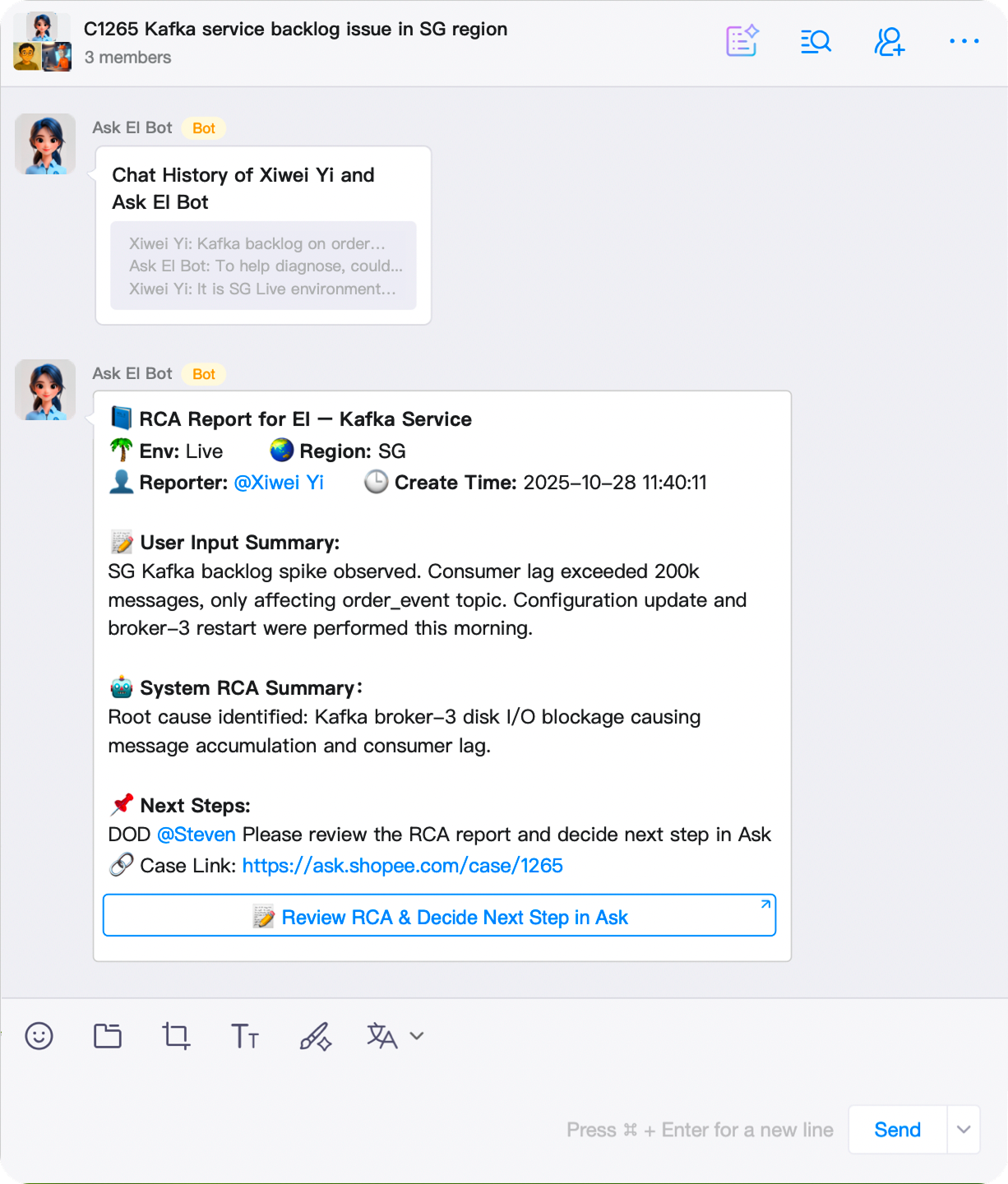
一次求助在产品里走完上面这条路径。用户从聊天中提出问题,Ask 继续询问环境、区域和影响范围,再给出 RCARoot Cause Analysis,根因分析报告:定位问题根本原因的结论。Ask 生成初步判断,供值班专家确认、修正或继续排查。(根因分析)报告。需要 DOD 介入时,聊天记录和报告一起进入协作群,DOD 通过案例入口进入工作台处理案例的主界面:对话、判断与执行经过并列,专家在这里介入和决策。,带着已有的上下文继续处理。用户侧发生的是四个连续的画面:
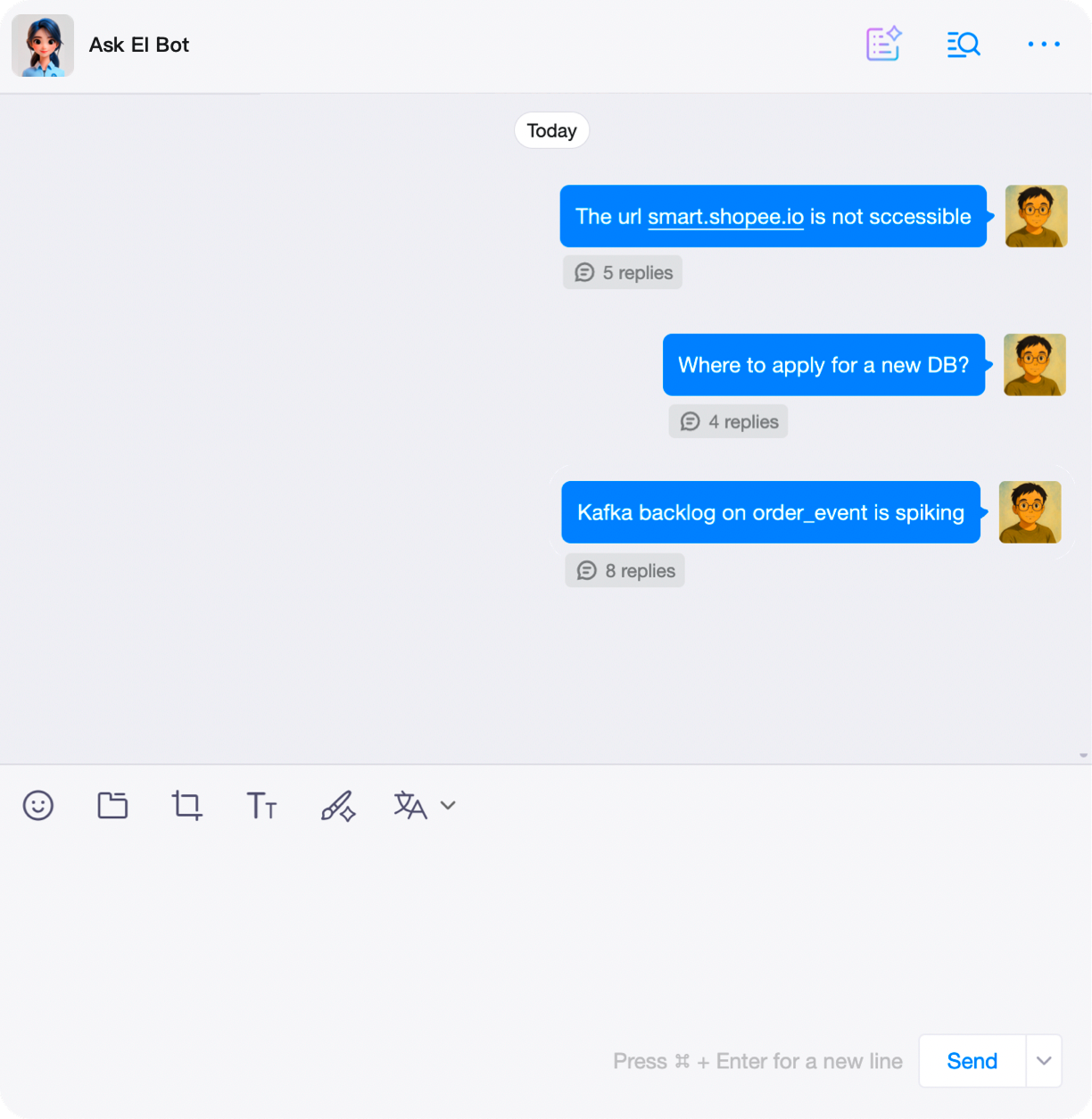
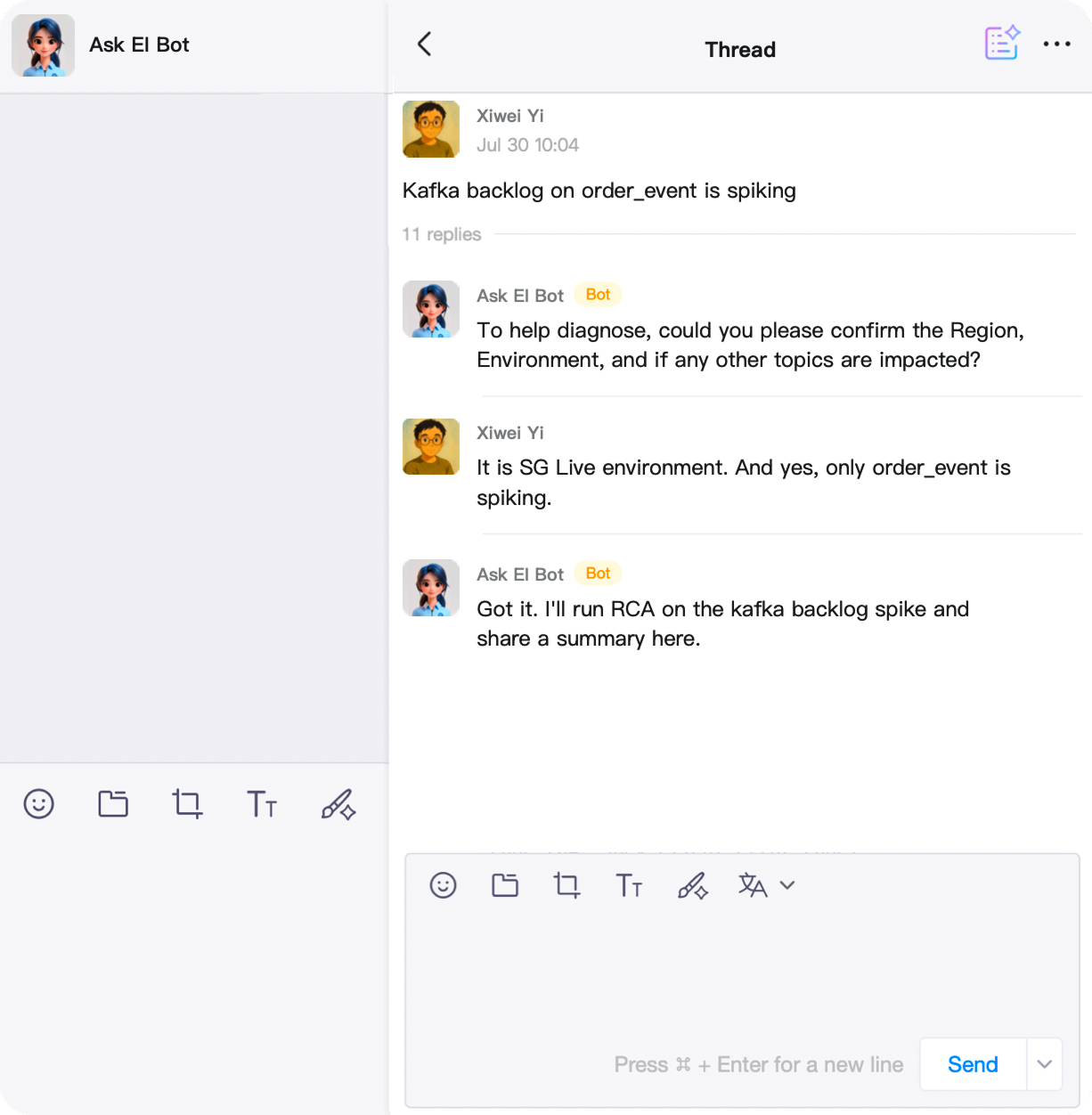
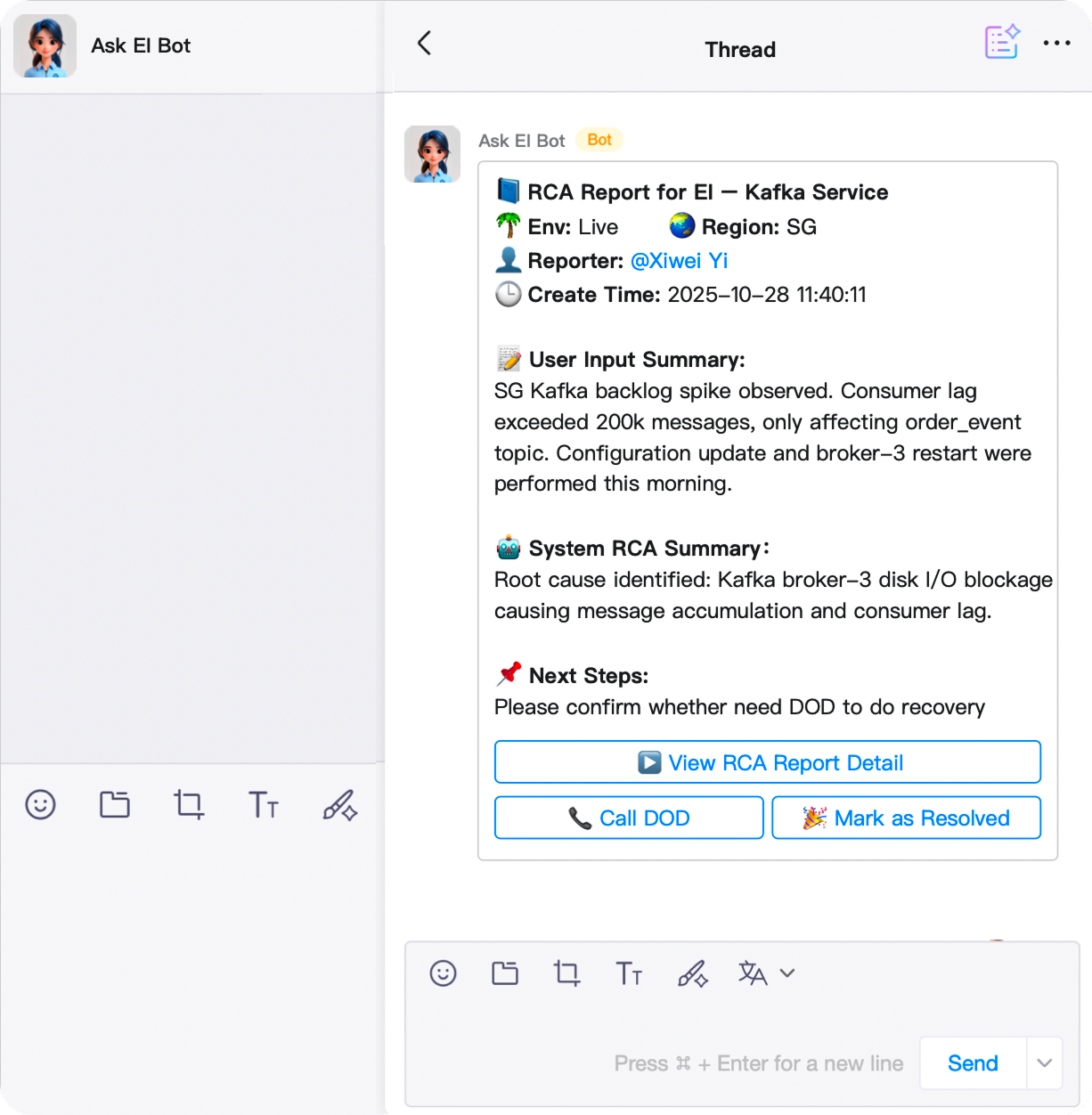
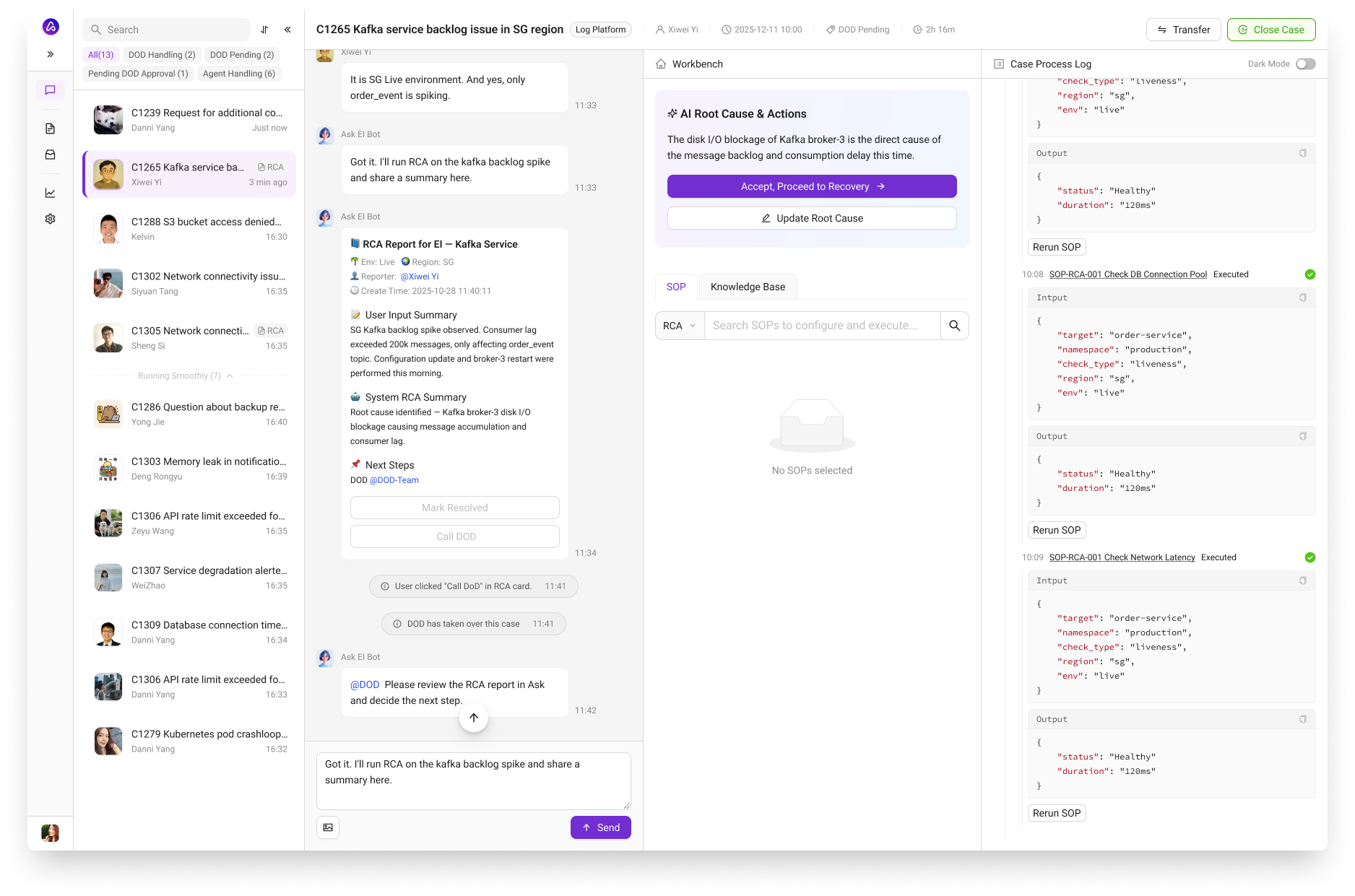
工作台把三件事并列放在眼前:左侧保留用户的描述,中间处理当前判断和动作,右侧查看执行经过。了解现场、决定下一步、核查经过,在同一个画面里完成。
04 / 判断与协作,决定流程怎么走
专家怎么判断、怎么协作,流程就怎么走
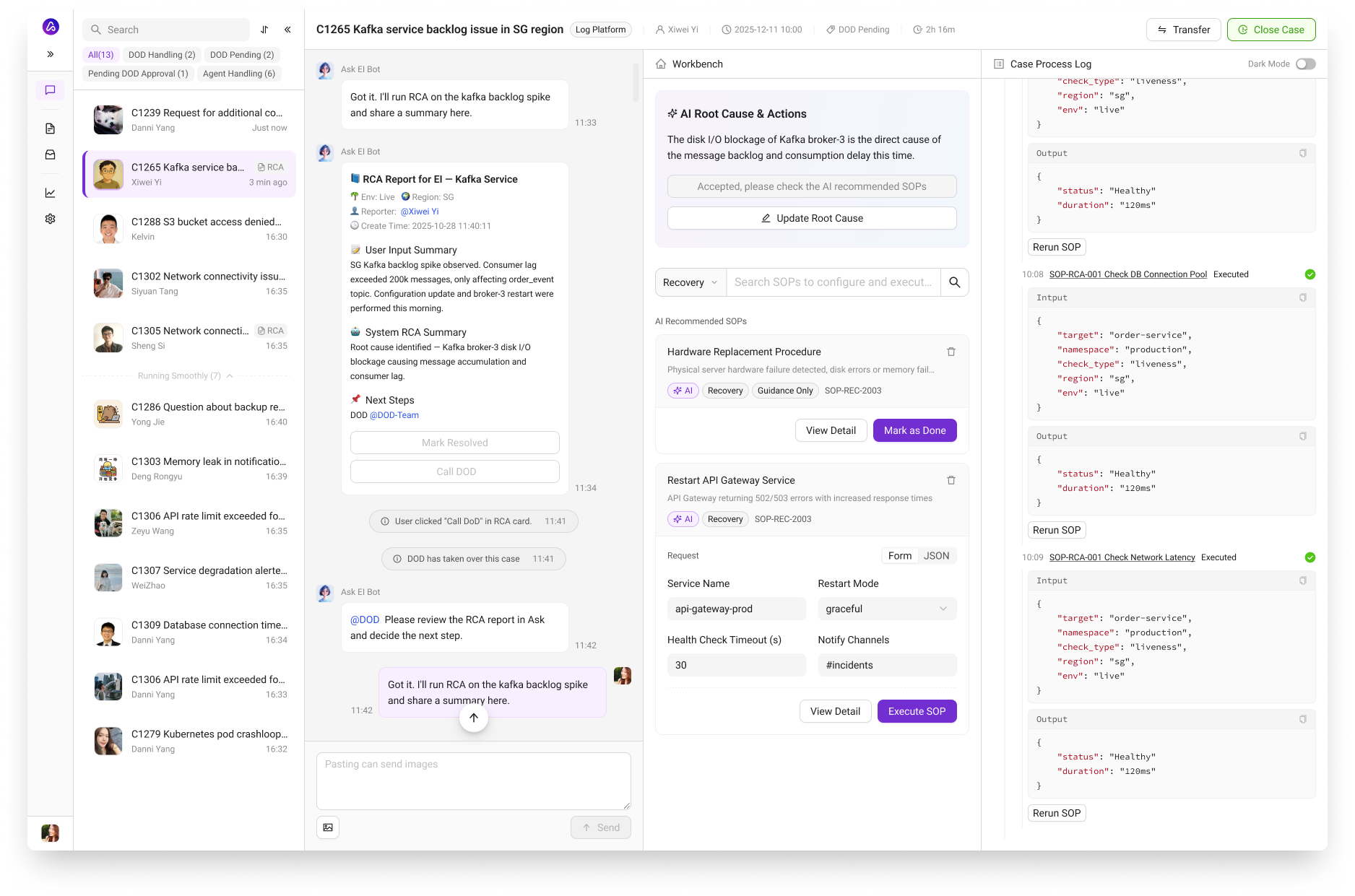
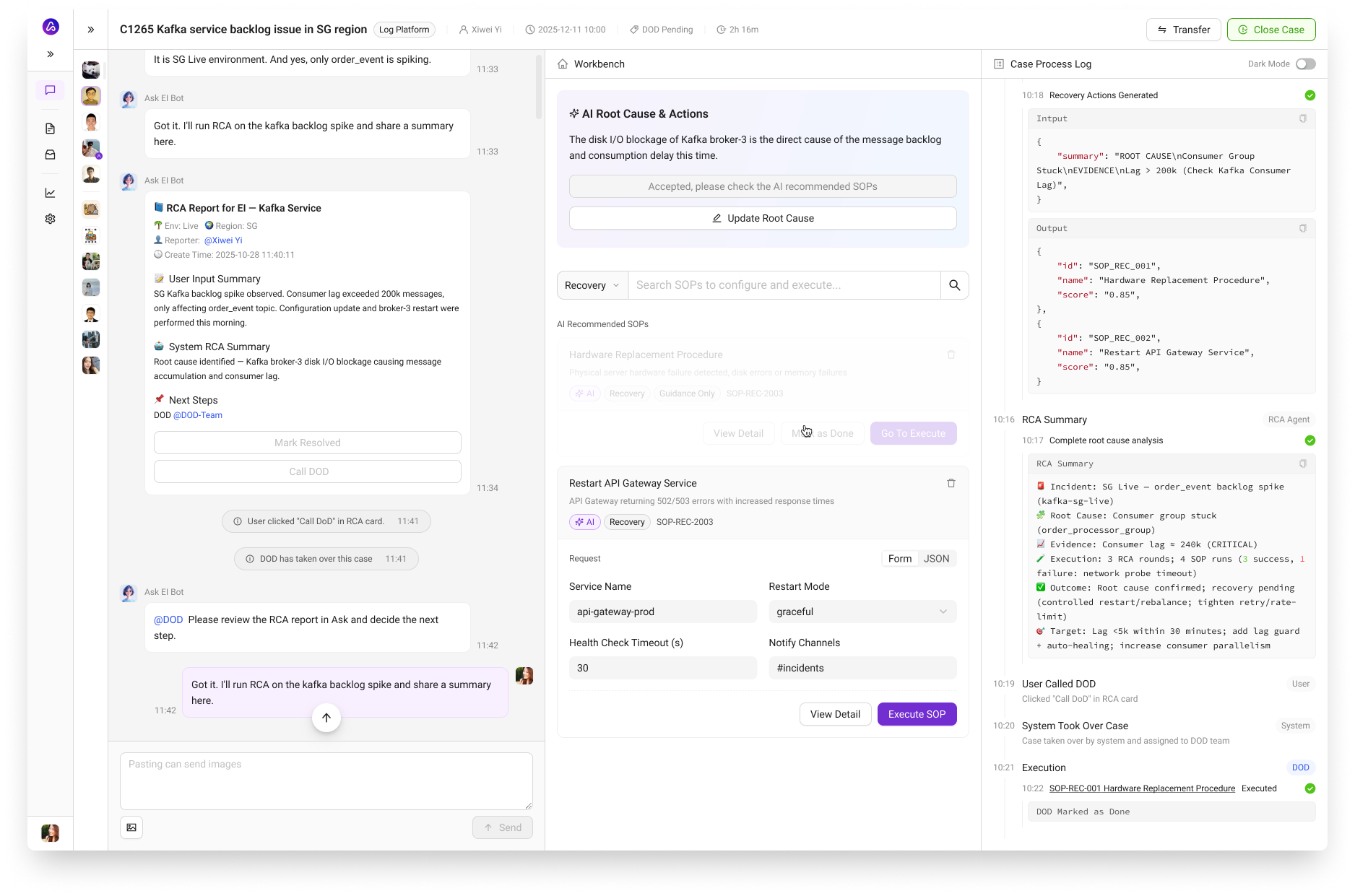
DOD 看过报告后,不会只有「同意」或「拒绝」两种选择。我把处置拆成几条能够继续往下走的路径。认可根因问题发生的根本原因,RCA 报告给出的核心结论;专家的授权与纠正都围绕它进行。后,先接受这一判断,再查看推荐的恢复方案、核对步骤和参数,最后决定是否执行。接受诊断结论,并不同时授权恢复操作;人工操作指南的完成标记,也不能代替一次系统执行。
认可根因,再核对和执行方案
先接受根因
Accept 之后,才出现 Agent 推荐的恢复方案。
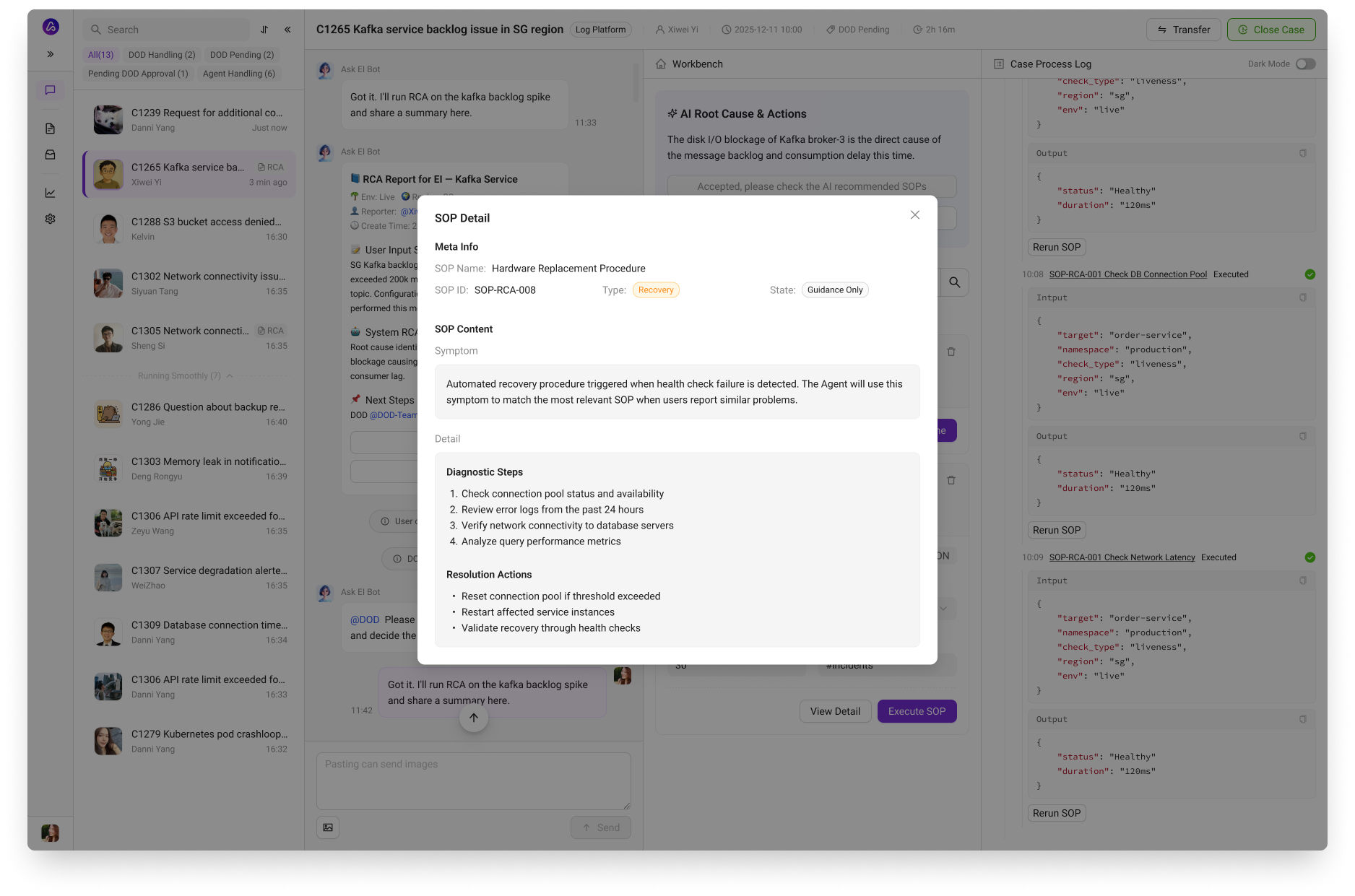
查阅 SOP 详情
核对步骤与参数,再决定是否执行。
人工指南标记完成
Guidance 类型用 Done;可执行 SOP 才用 Execute。
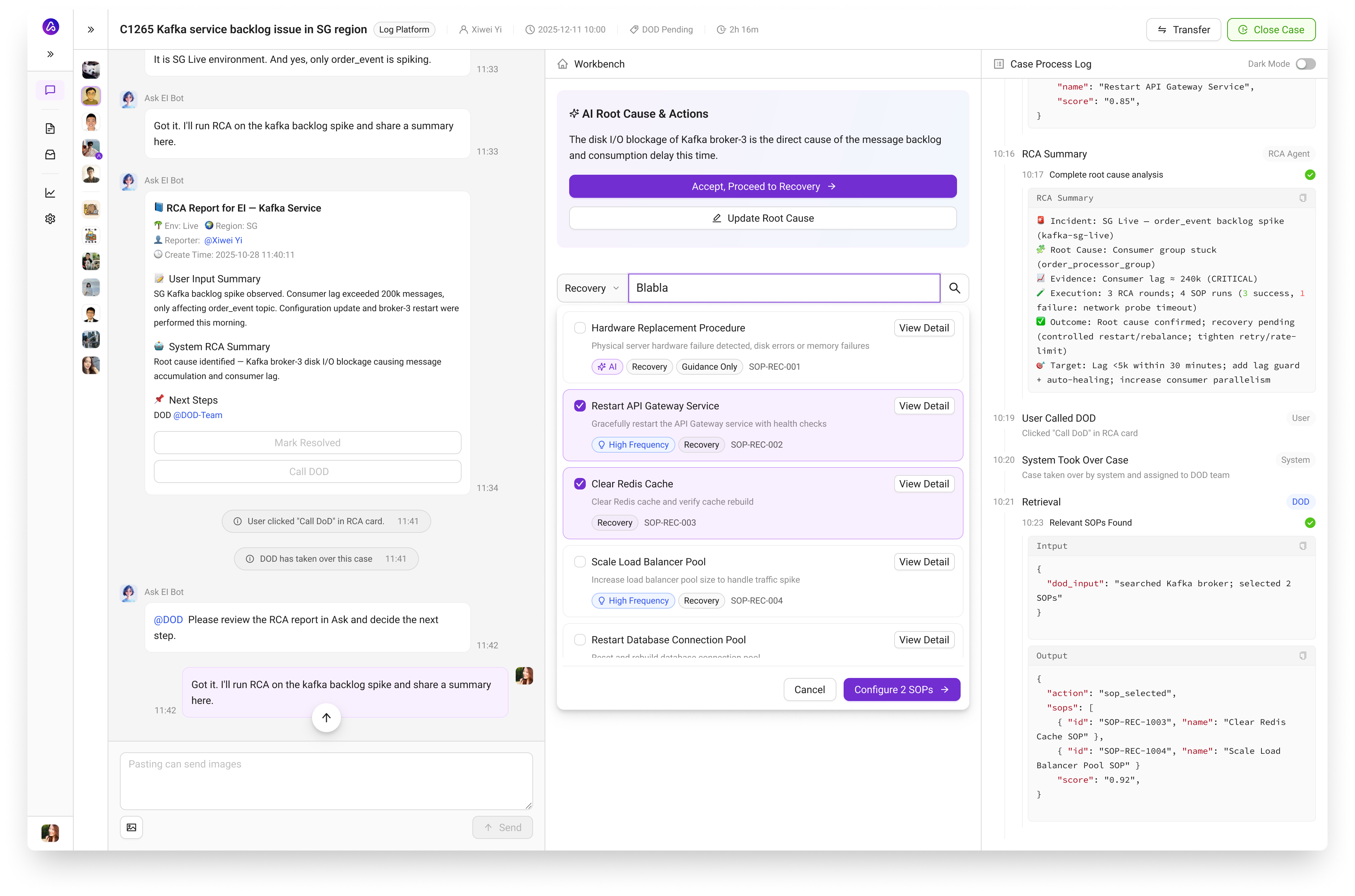
根因成立、推荐方案不合适,就保留已有判断,重新搜索和配置恢复 SOP。连根因也不认可时,DOD 可以自己选择诊断 SOP,核对输入并运行,从过程日志里查看结果,不必先接受错误结论才能继续。
根因成立,换一个恢复方案
重新搜索 SOP
保留已有根因,搜索其他恢复方案。
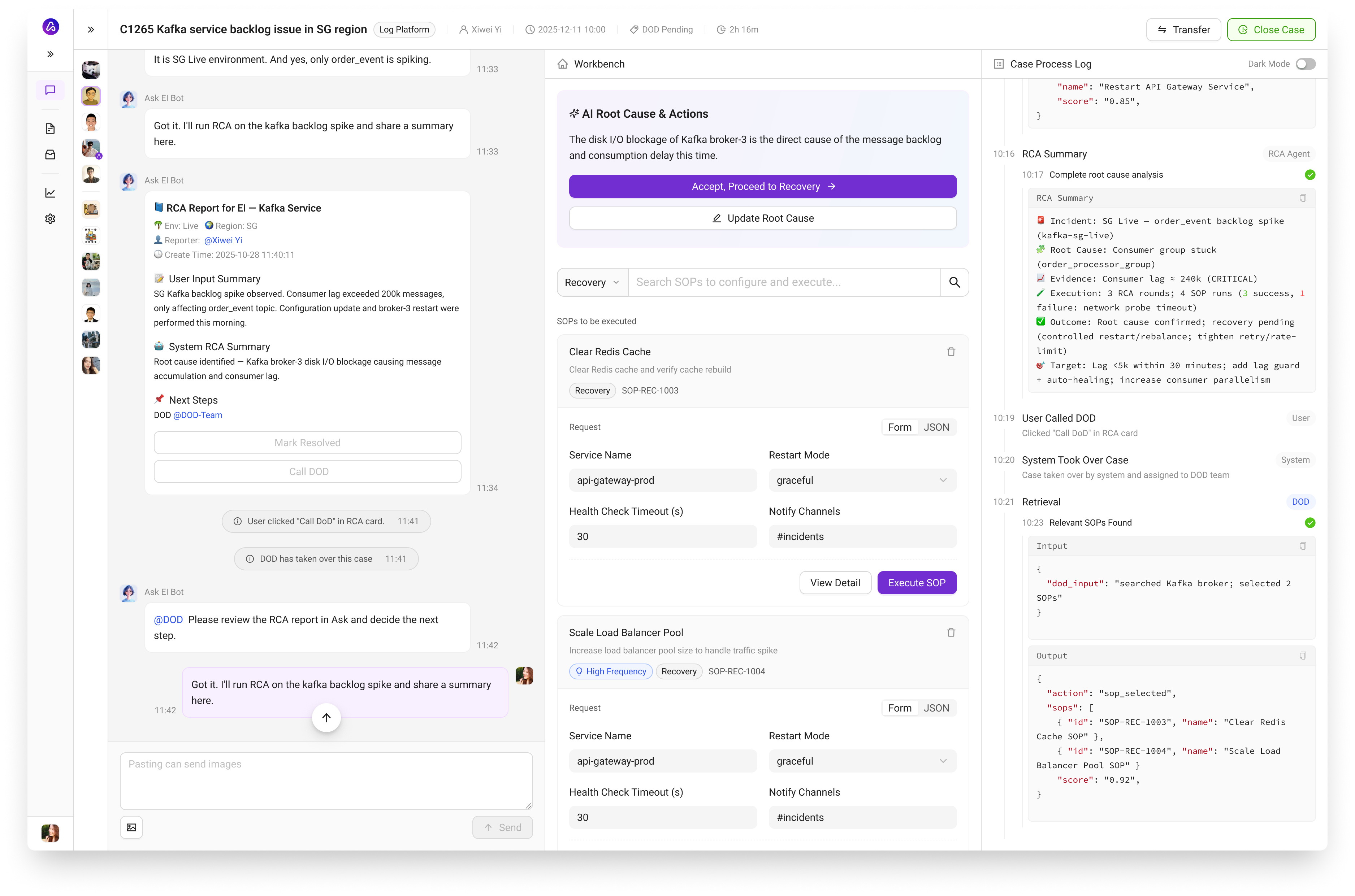
配置参数
选择不等于执行,还要完成配置。
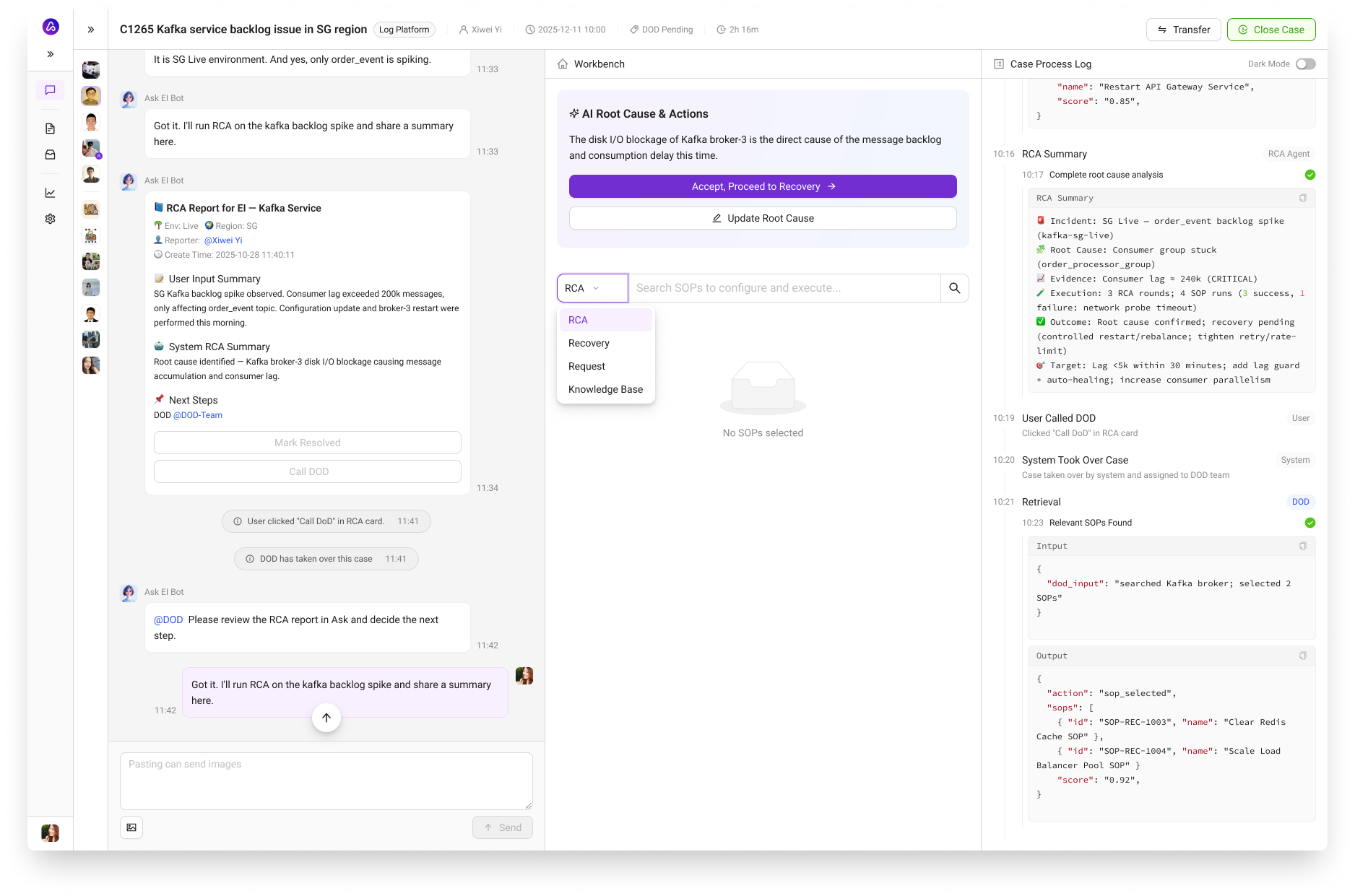
不认可根因,自己继续排查
选择诊断类型
切换到诊断 SOP 类型。
选择诊断 SOP
支持多选。
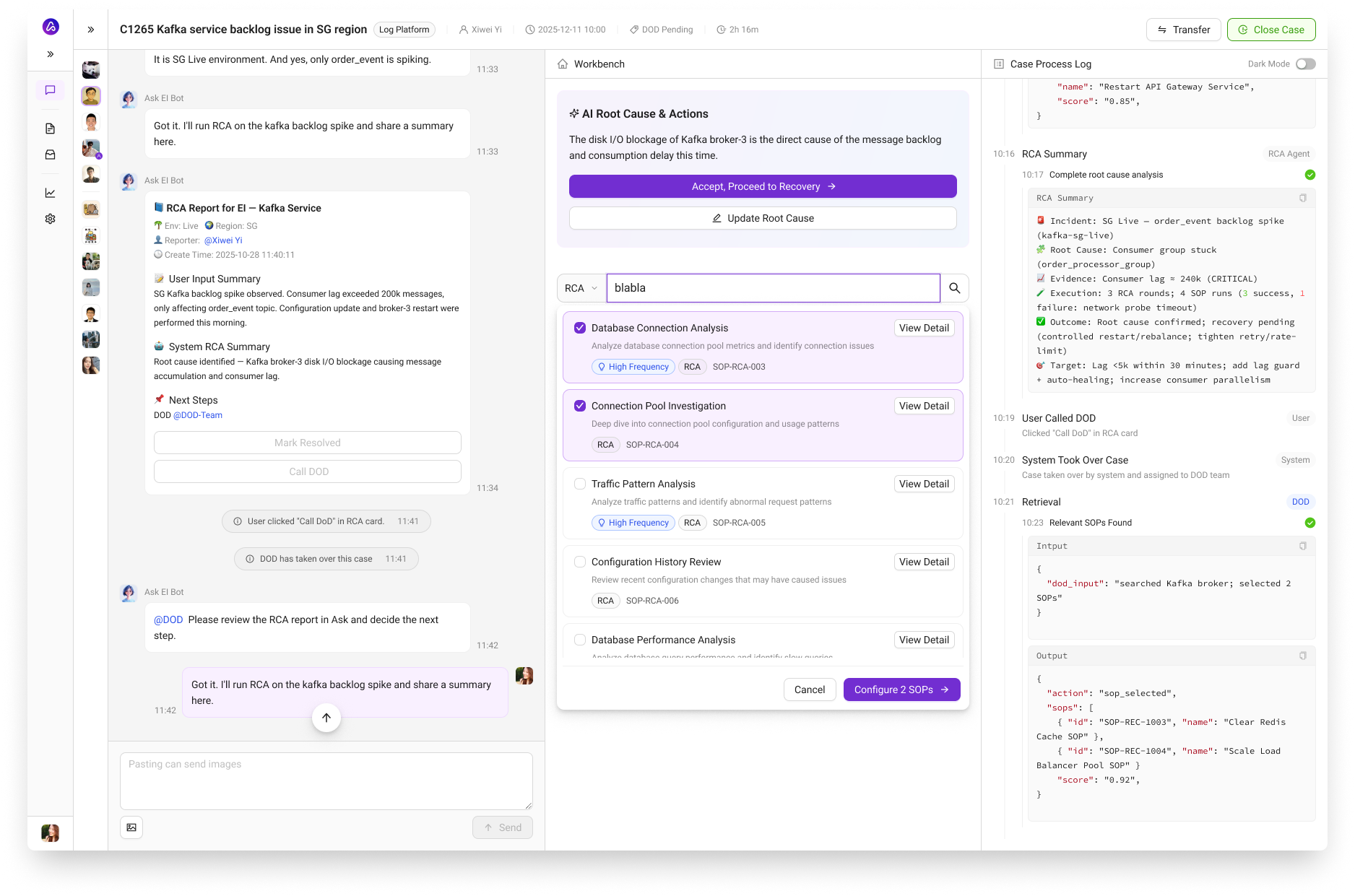
核对并执行
确认配置无误后执行。
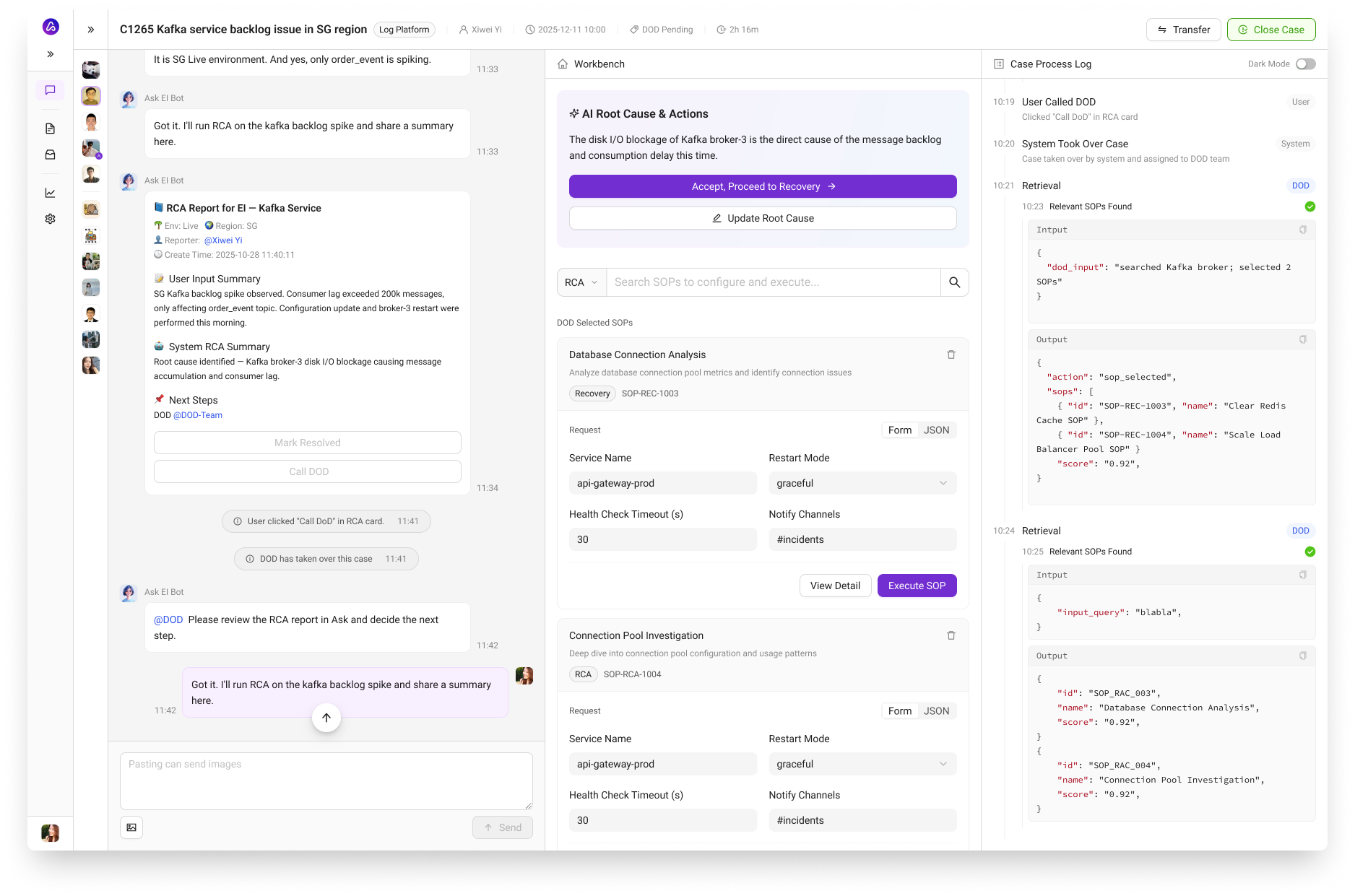
查看运行状态
运行时 Stop、完成后查看输入输出与 Rerun。
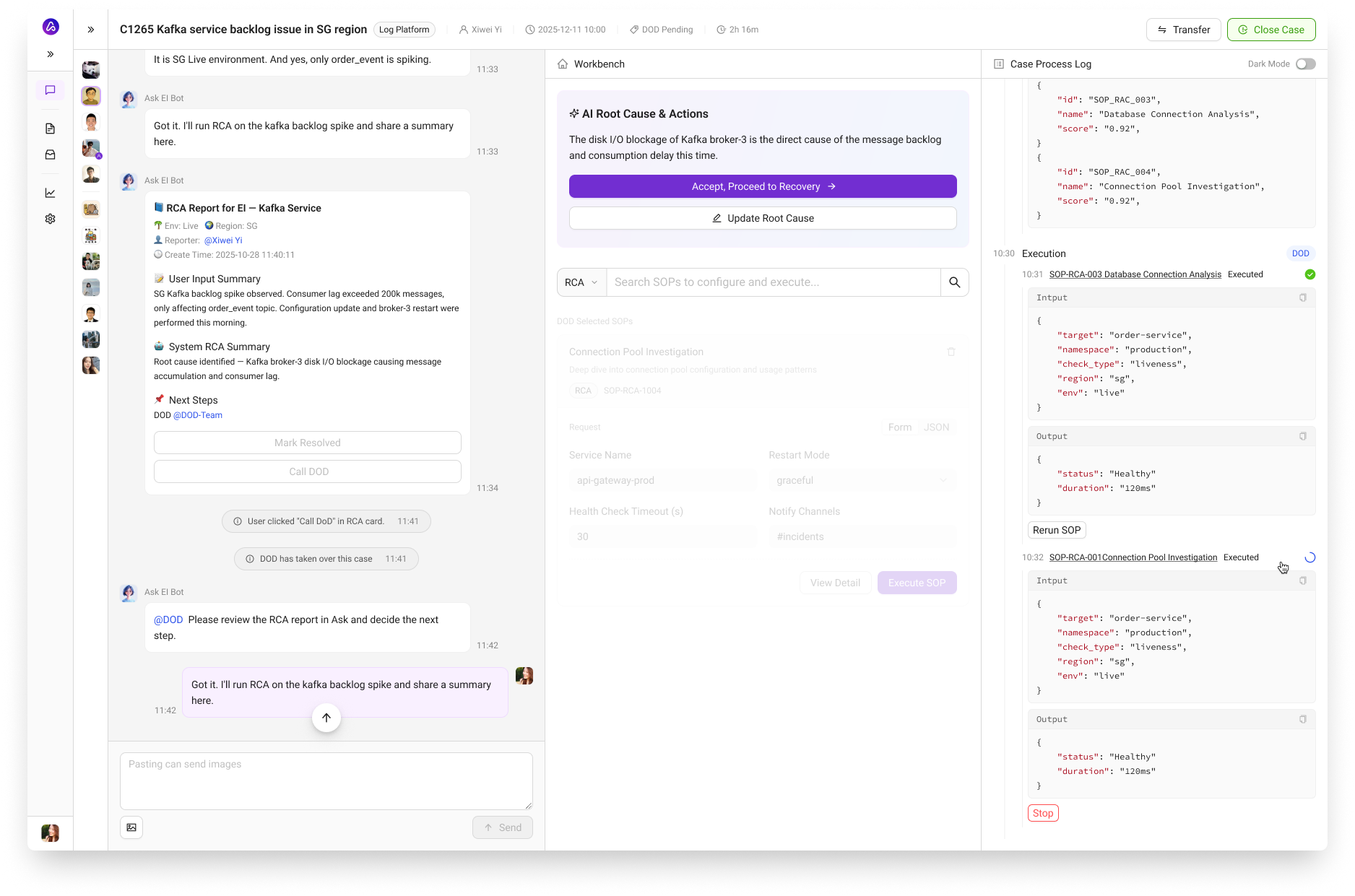
还有一种情况:DOD 已经找到了原因。这时可以直接更新根因,Agent能自主执行任务的 AI 程序:根据输入选择行动、调用工具并给出结果。Ask 用它分析问题、推荐并执行处置方案。 根据新的信息重新推荐恢复方案——人的介入不必把工作全部退回起点,已经确认的信息和做过的动作都应该接着用。
已经找到原因,直接纠正结论
编辑根因
先更新结论,再看新的恢复建议。
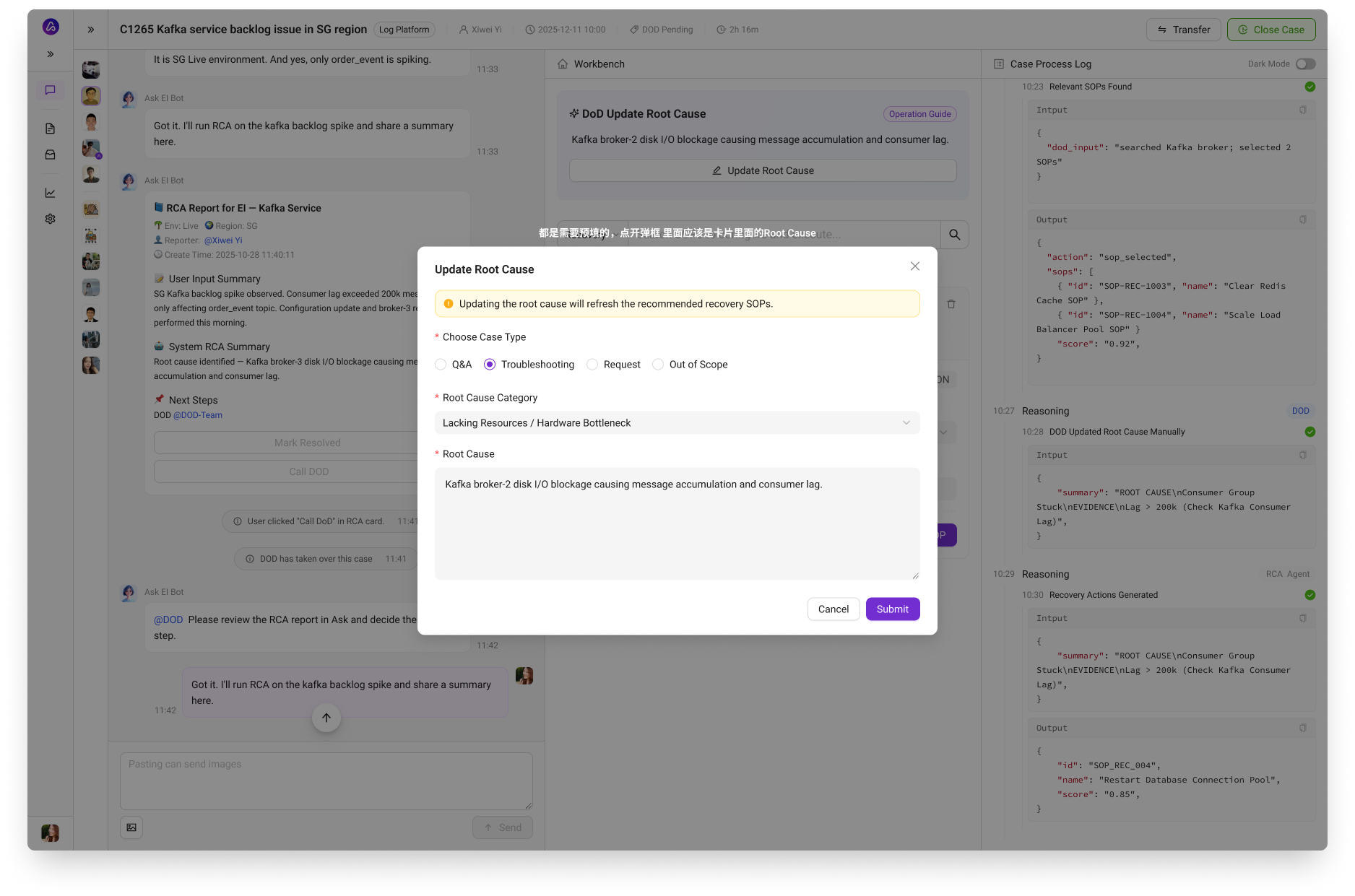
新的恢复建议
Agent 依据人工更新的来源重新推荐。
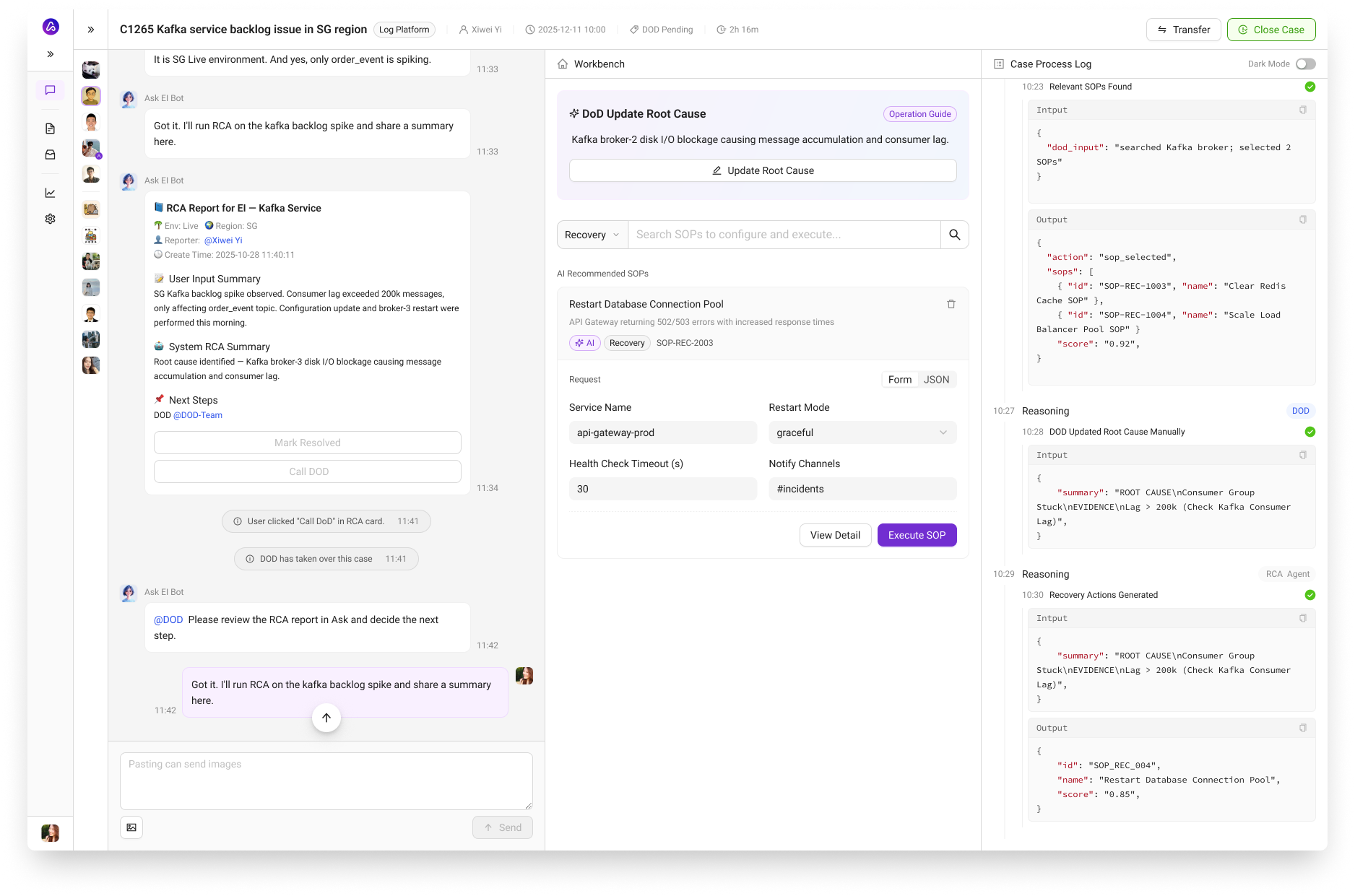
问题牵涉多个团队时,一个 DOD 未必能独自给出答案。我设计了按团队邀请当班 DOD 的会诊问题牵涉多个团队时,邀请各团队的当班专家在同一案例中分别给出判断与处理结果。入口,带上案例摘要;每位参与者填写本团队的判断与处理情况,提交后仍可修改,也会同步到对话中。谁已经排除了本团队的问题,谁完成了修复,都能在同一处看见。
邀请、填写、提交与多人进度
邀请多位 DOD
按团队邀请当班人员,带上案例摘要。
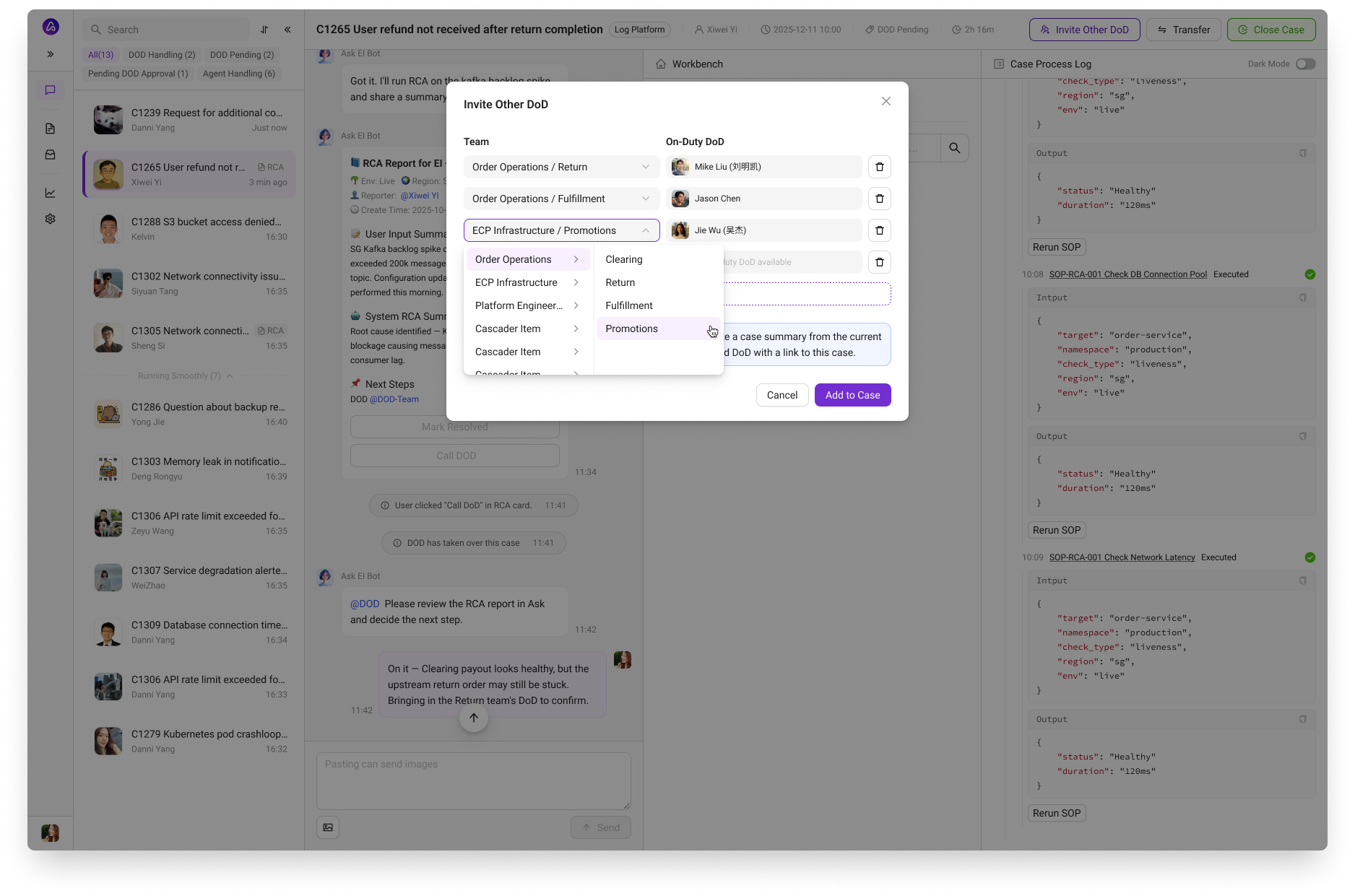
填写中
每位参与者填写本团队判断与处理情况。
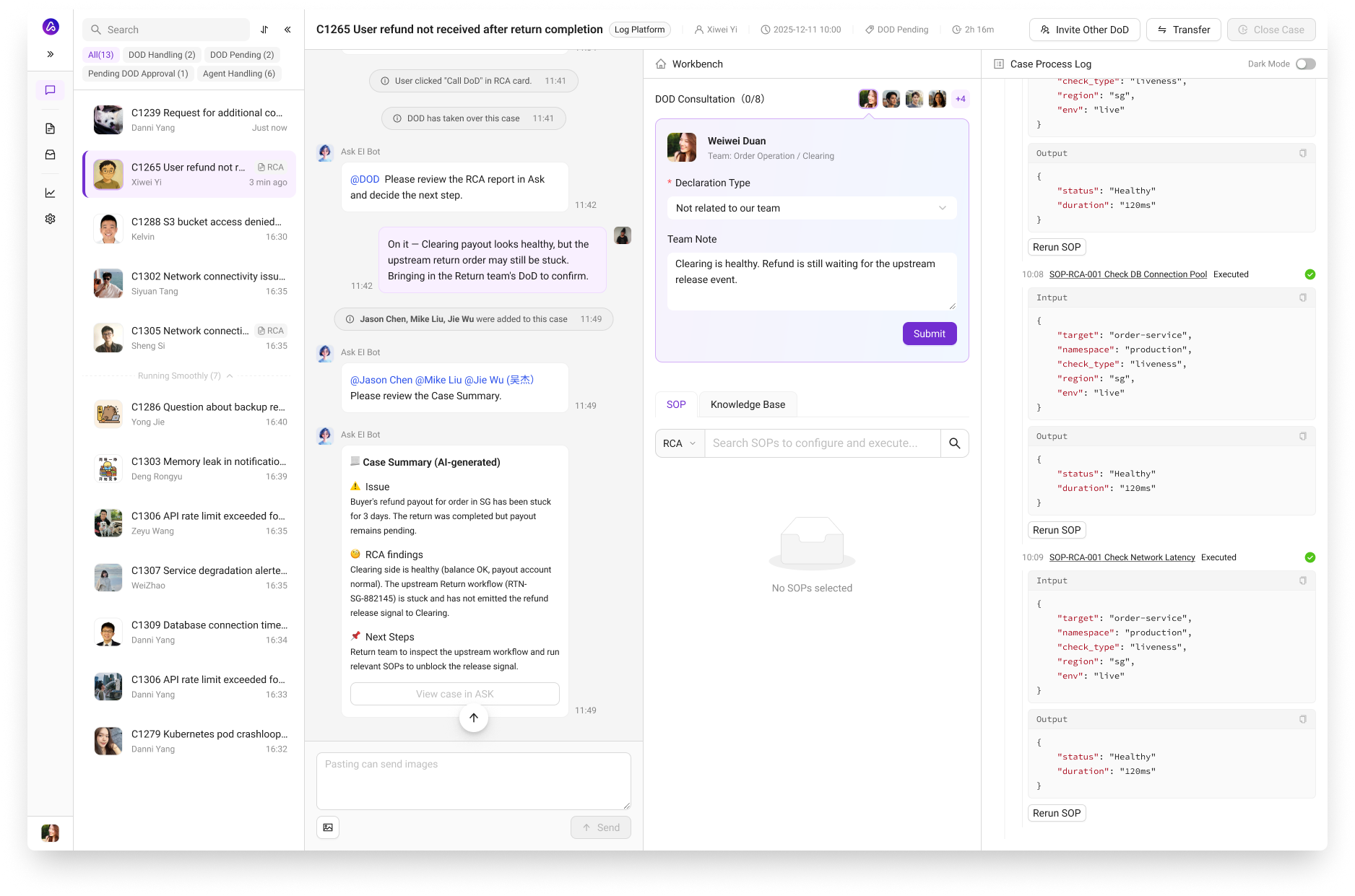
已提交
提交后仍可修改,并同步到对话中。
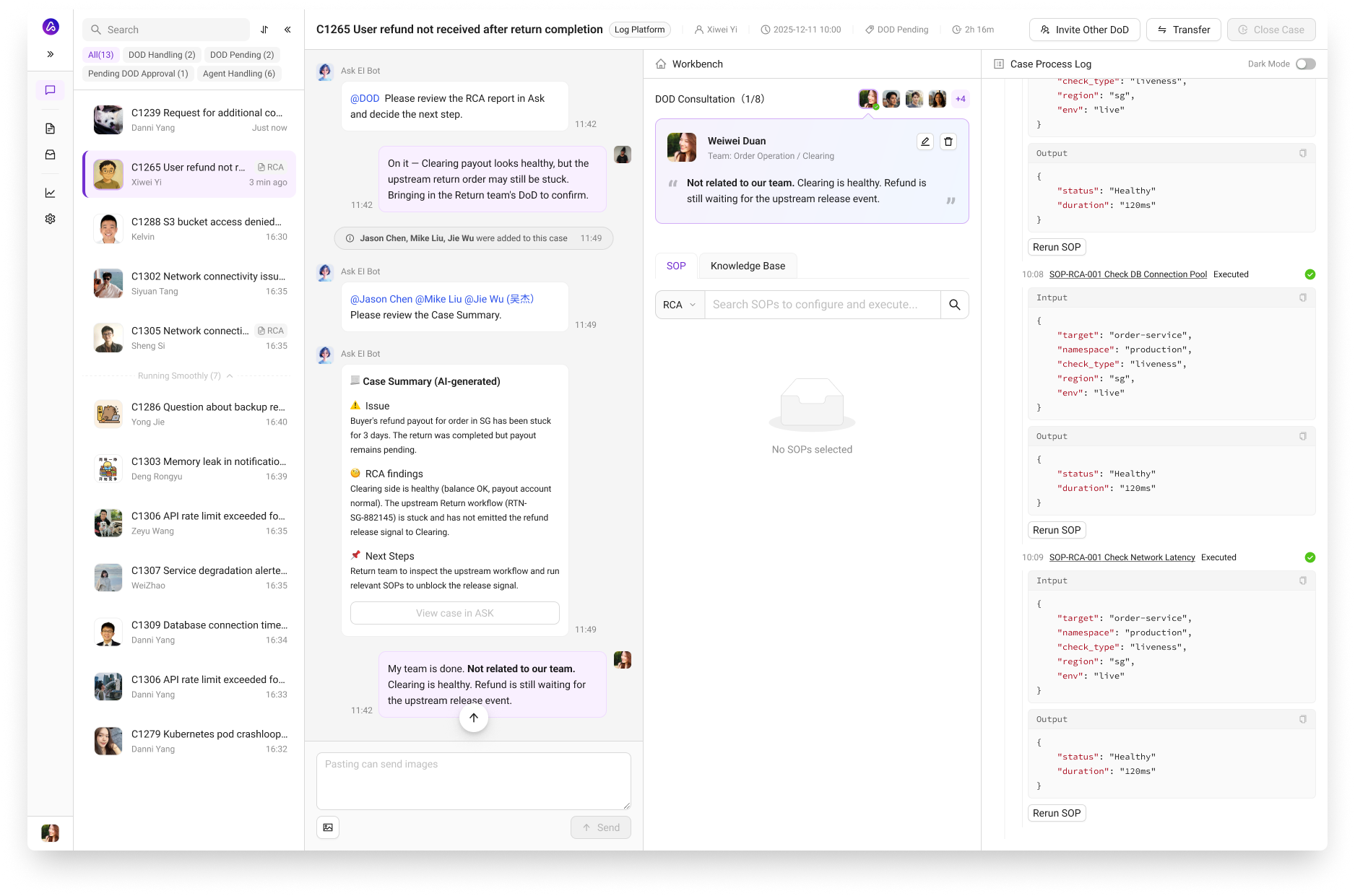
多人进度
谁排除了问题、谁完成了修复,一处可见。
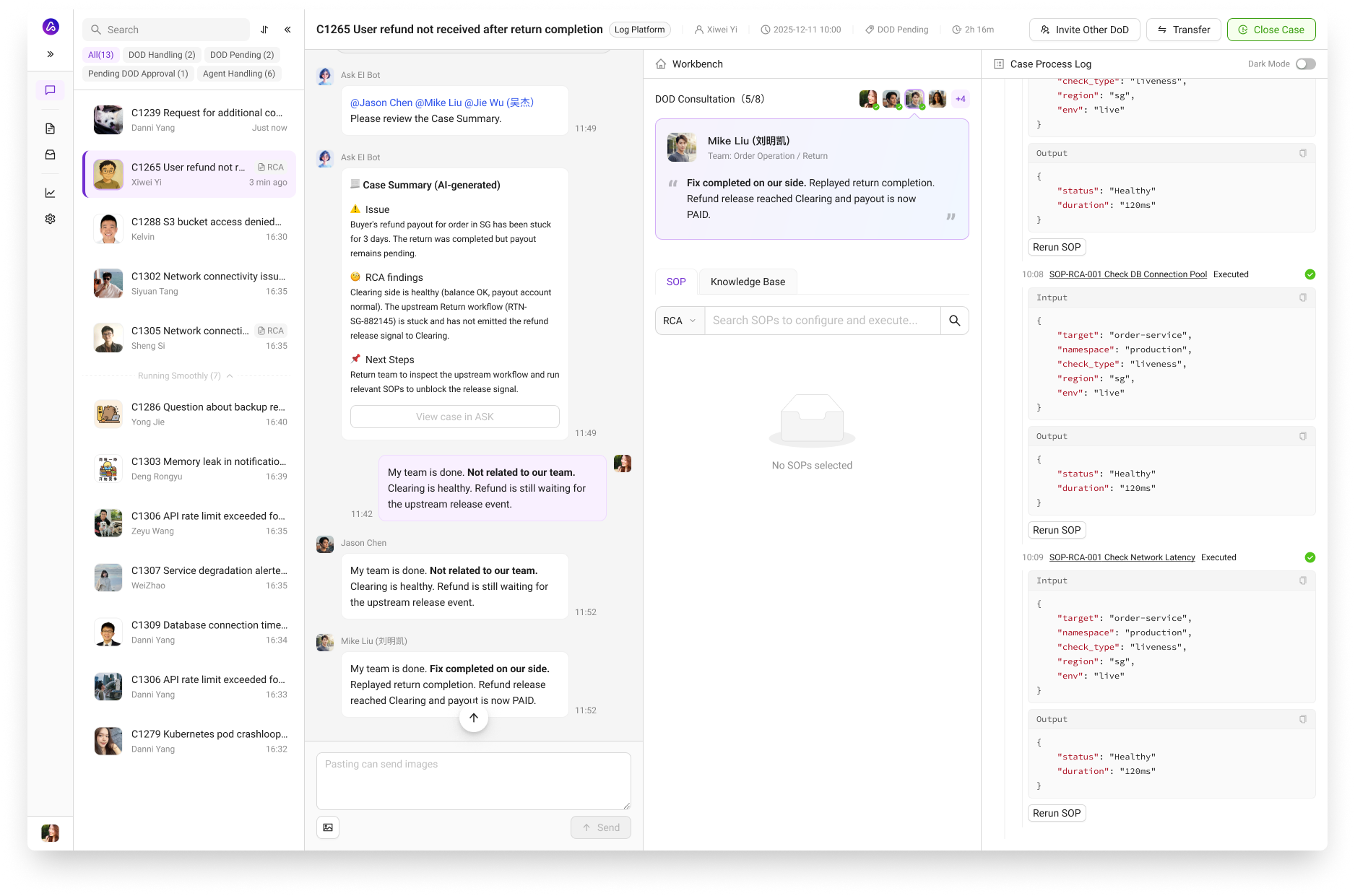
查看提问者的结果确认
05 / 事后看懂偏差
事情处理完了,偏差还要有人看懂
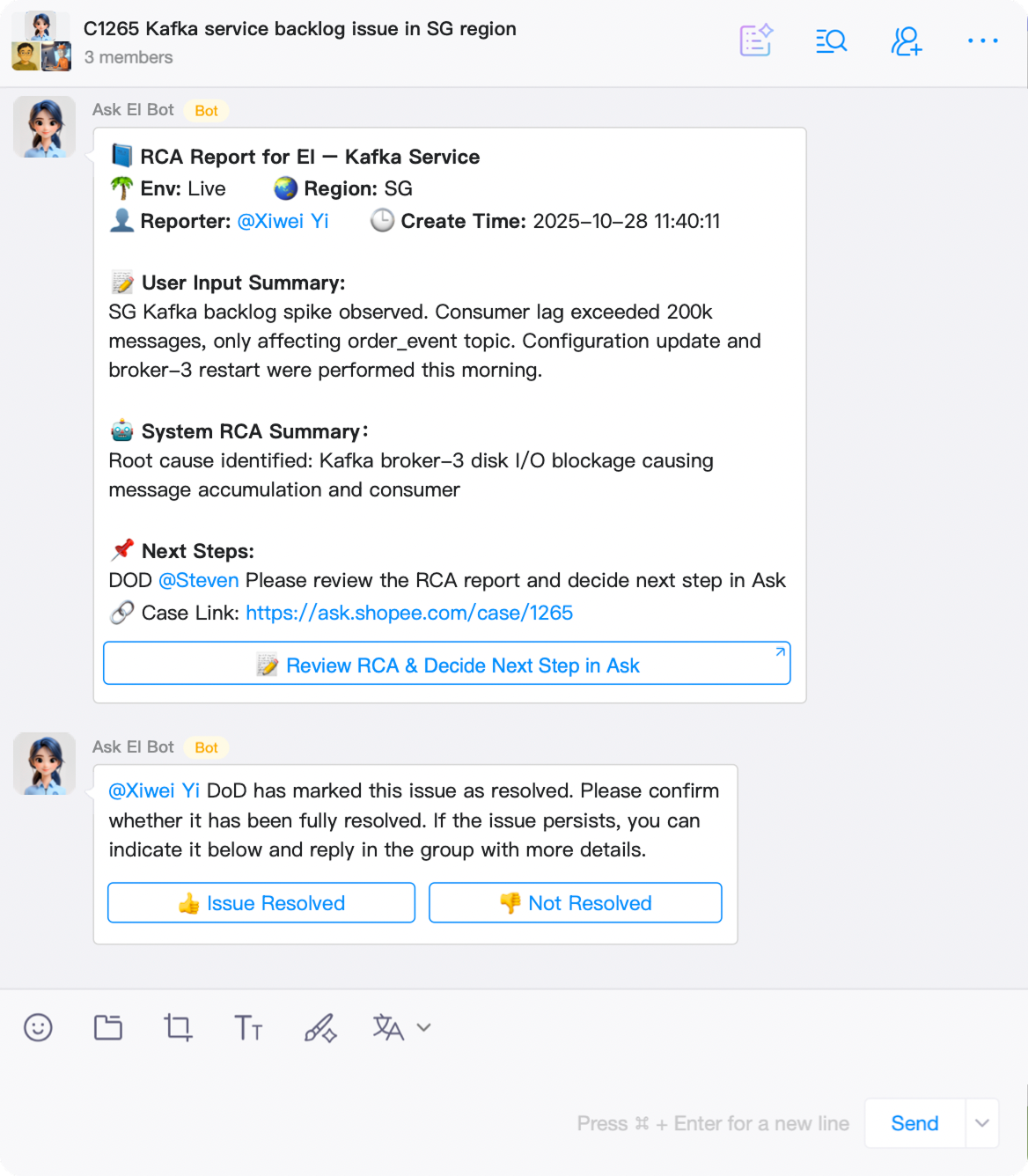
DOD 标记完成后,提问者还需要确认问题是否解决。关单问题解决并经提问者确认后,关闭这个案例,同时记录根因与人工处理情况。时,除了根因与处理信息,我也保留了「是否在 Ask 之外做过手工处理」的记录。最终解决了一个问题,需要知道 AI 帮到了哪里,又有哪些工作是人继续接住的。
现场处置与事后优化分开,落点就在这里:现场的人负责把问题解决掉;帮 AI 变好,是另一种工作,要在事后由专门的人来做。所以复盘不占用一线 DOD:处理经过、偏差和人工补救,都留在案例记录里,让维护者事后能看懂 AI 在哪一步判断错了、人补了什么。
打标与偏差,留给事后的人
案例打标
对处理结果做标注,为后续分析留下依据。
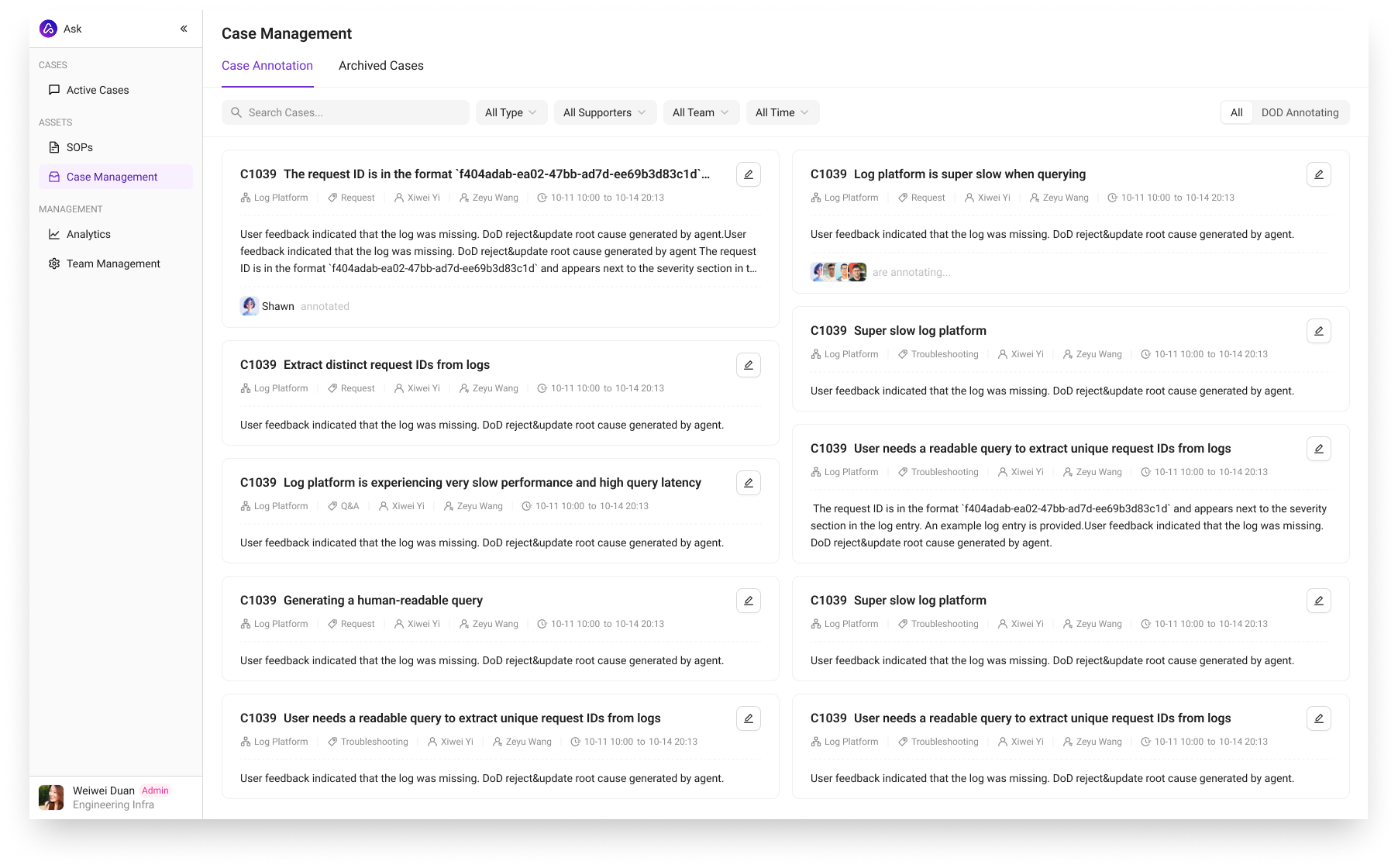
可被优化的案例
Case Optimization 默认选中第一条可标注的案例。
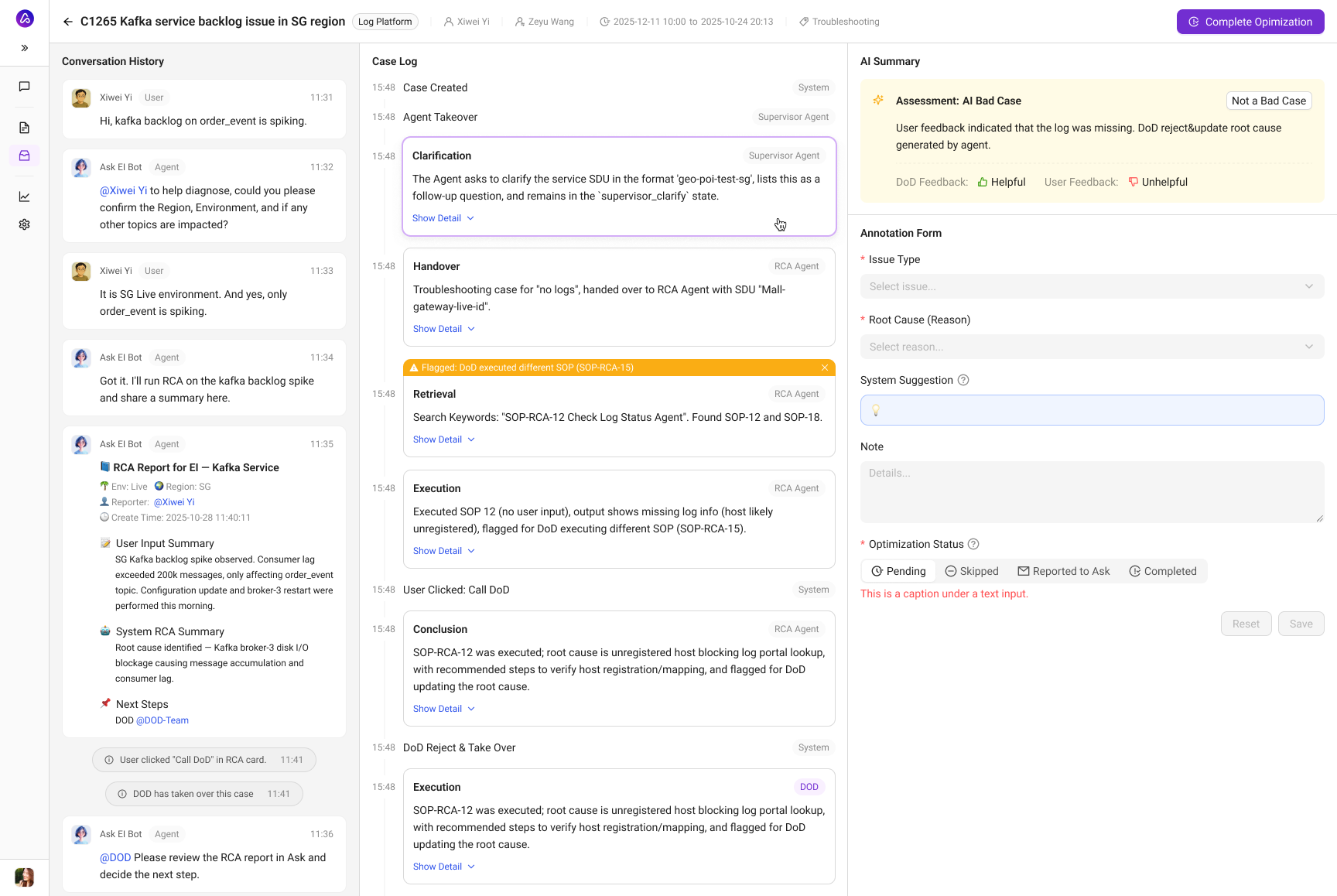
展开查看详情
可展开查看完整处理经过。
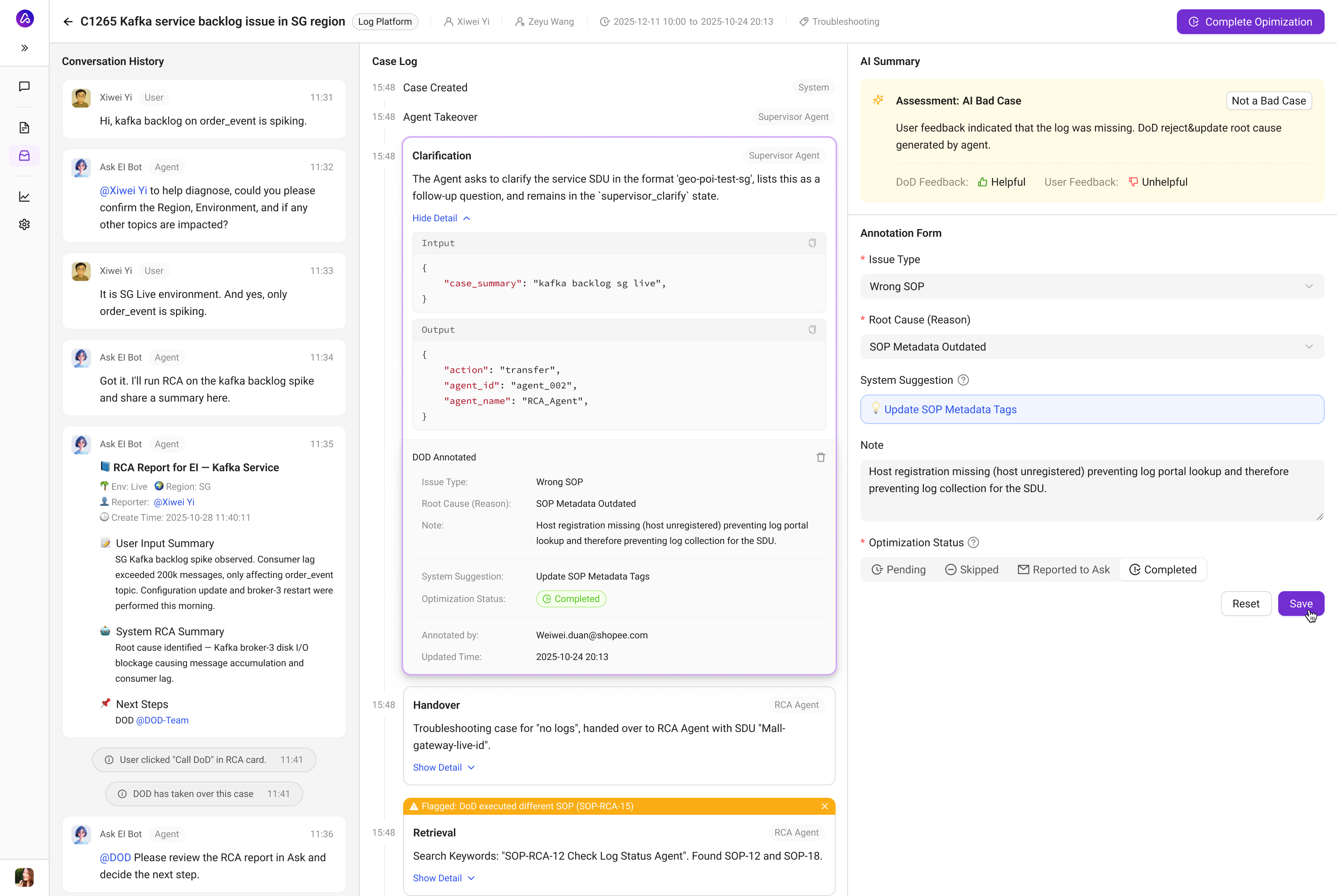
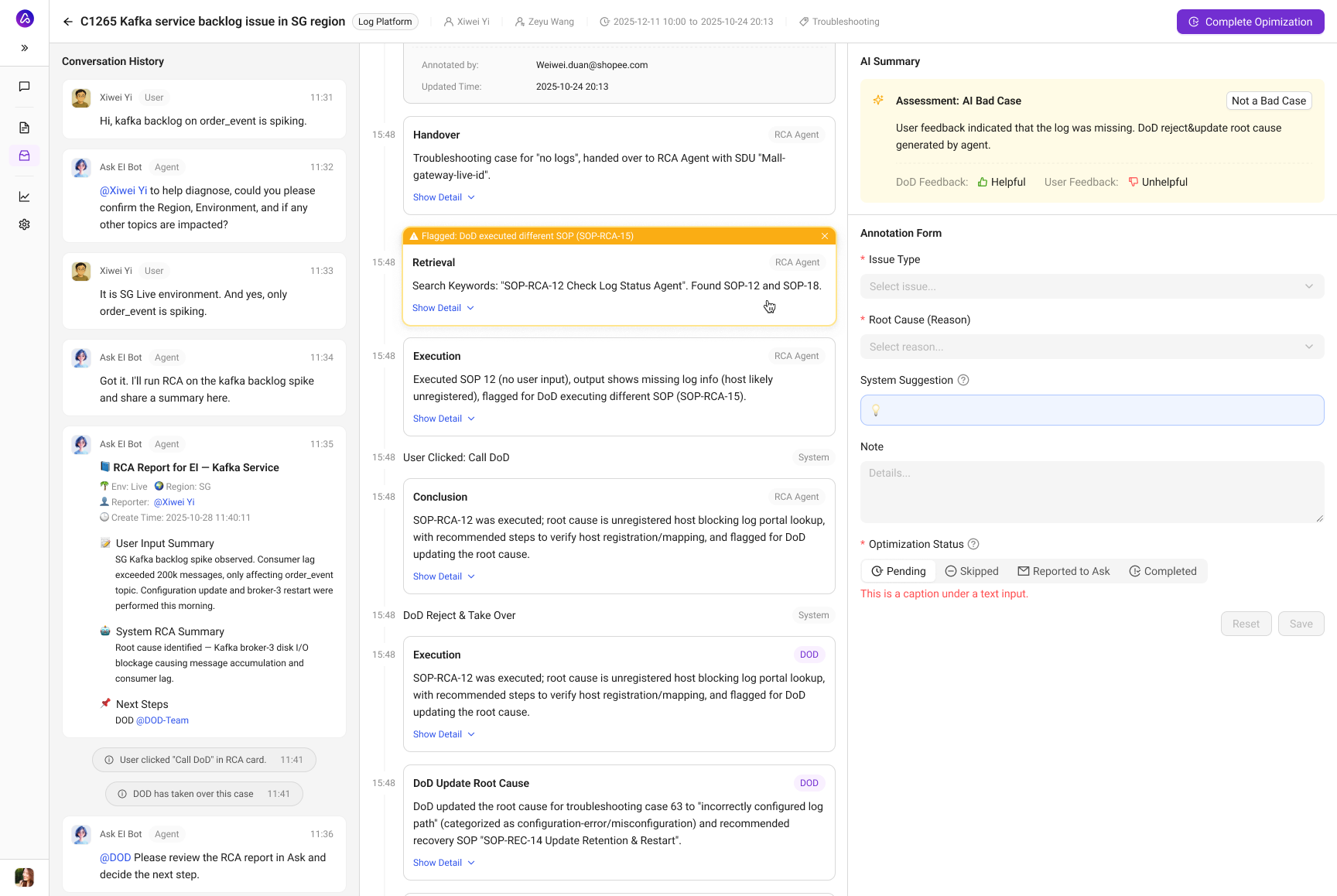
系统自动识别的偏差
自动识别需要复盘的环节,留给维护者确认。
查看 DOD 打标情况参考
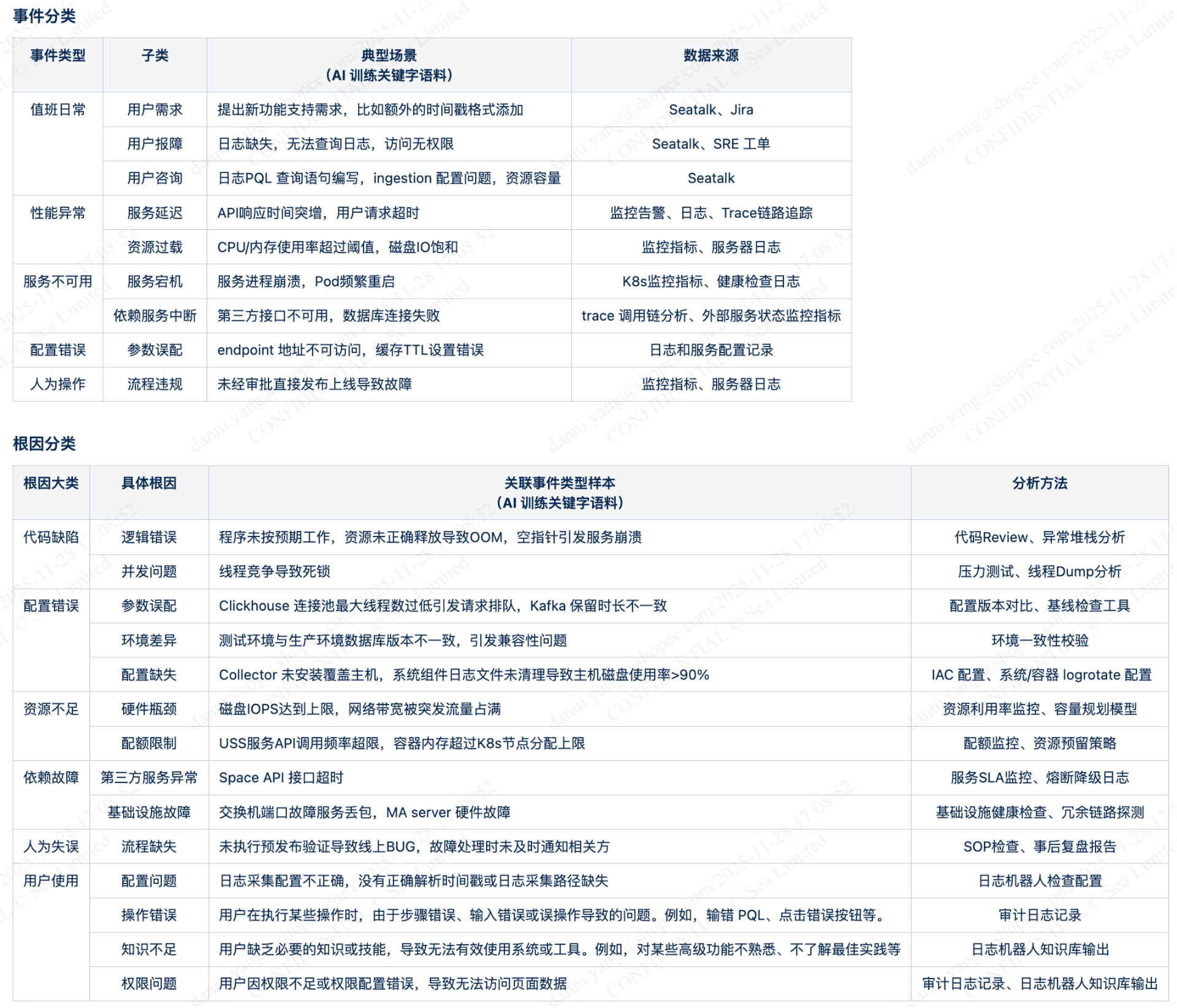
06 / 资产要能调用,也要能维护
处理经验要能调用,也要能维护
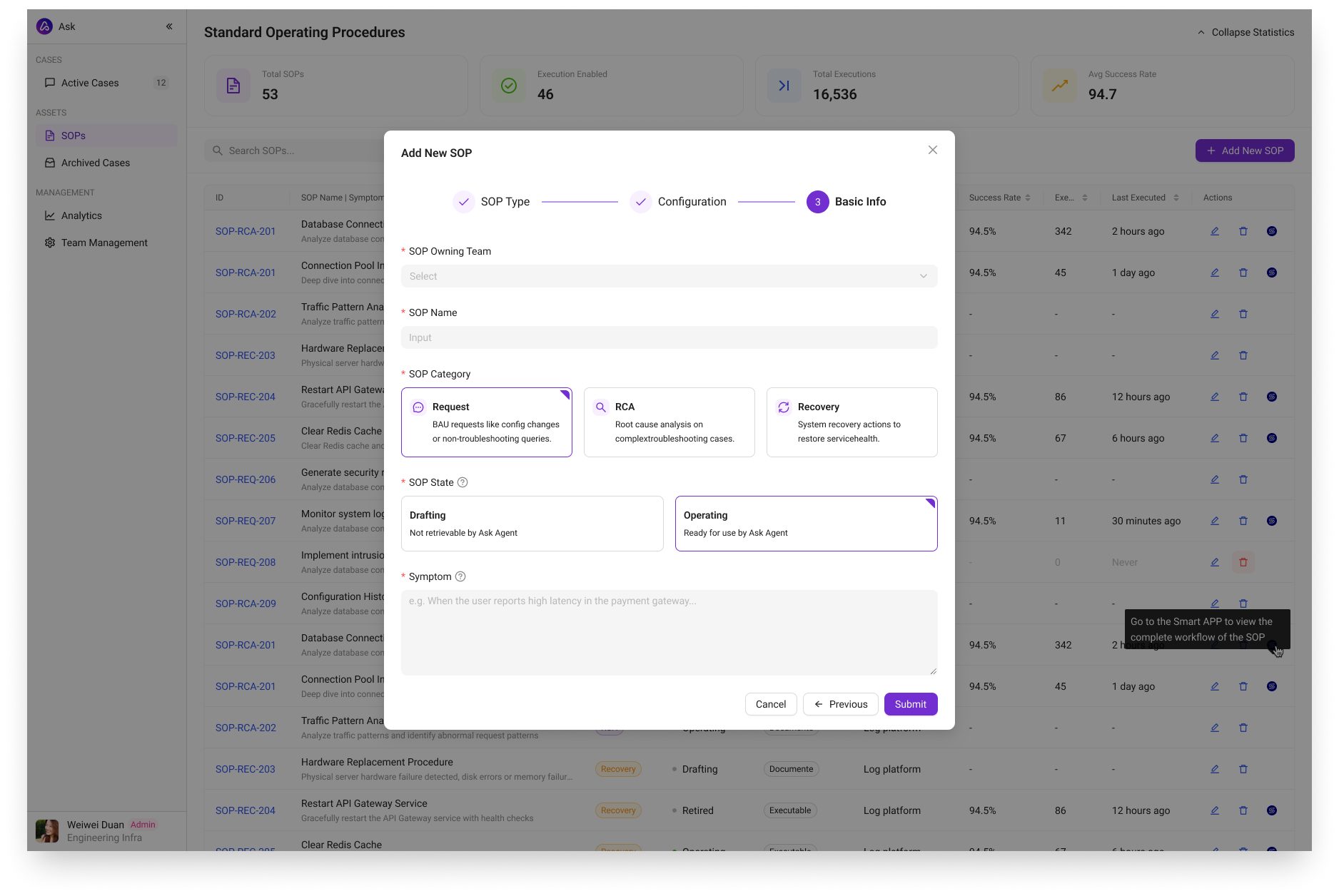
AI 的处理能力来自 SOP 目录:类型、用途、状态和负责团队都写在目录里;新增 SOP 时,可执行 SOP可以由系统直接调用执行的流程,接入能力平台并配置参数与人工确认。 与人工文档供人员查阅的操作说明,维护 Ask 之外的步骤;与可执行 SOP 是两条不同的配置路径。是两条不同的配置路径。现场 DOD 使用 SOP,维护者在事后更新它们——同一个资产,两种用途,各走各的入口。
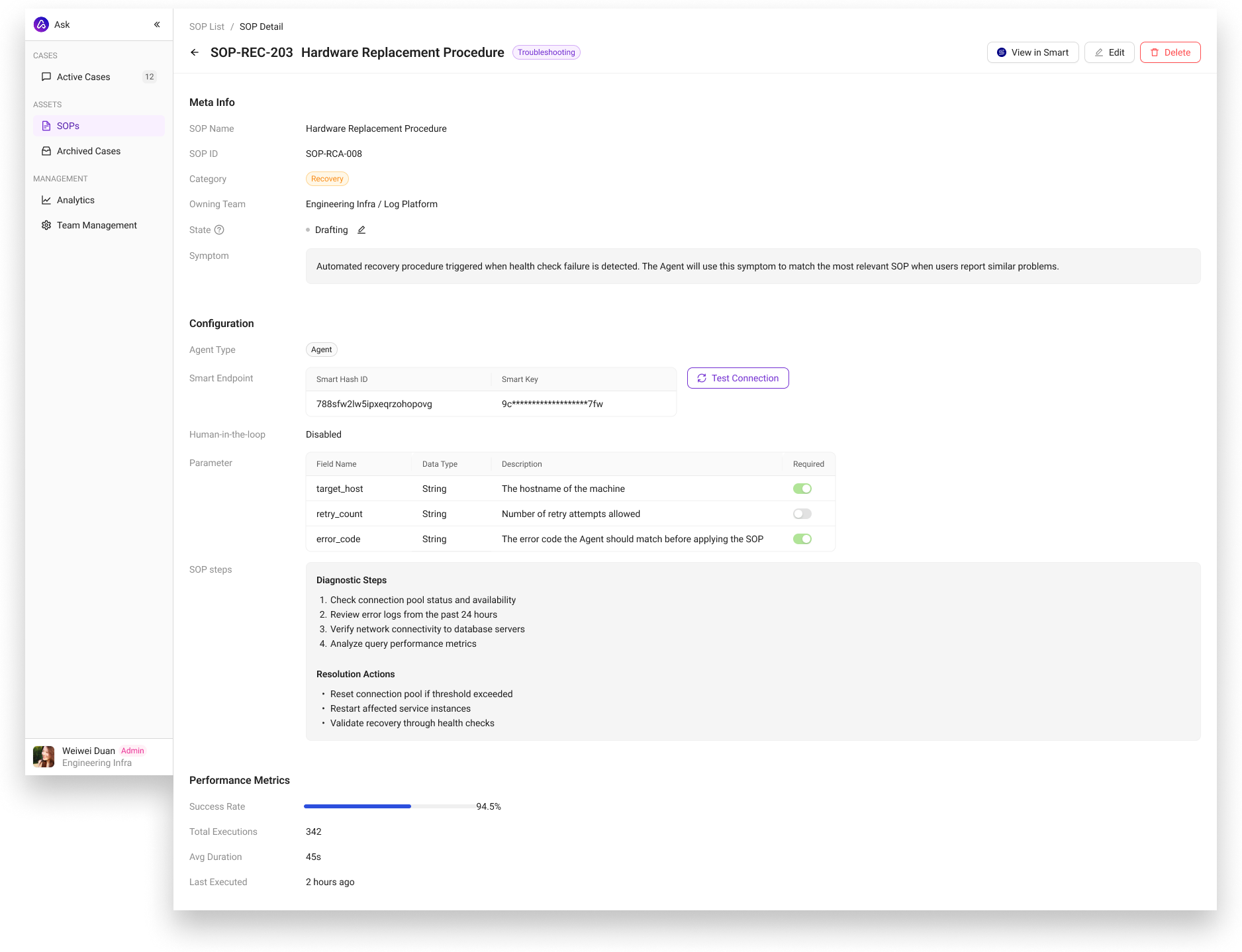
SOP 目录与详情
目录
类型、用途、状态和负责团队都在目录里。
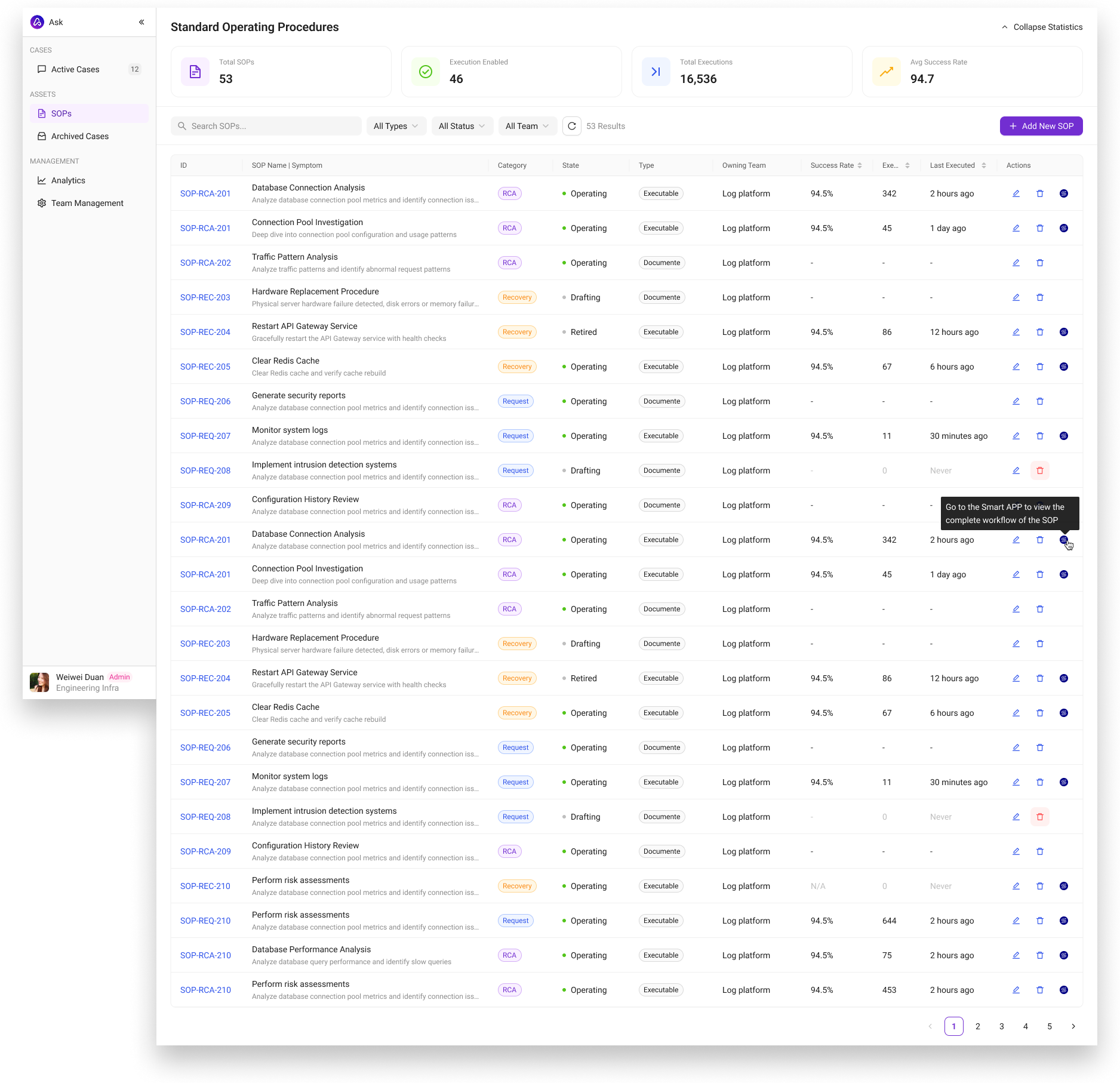
详情
适用场景、调用信息、参数与人工确认配置。
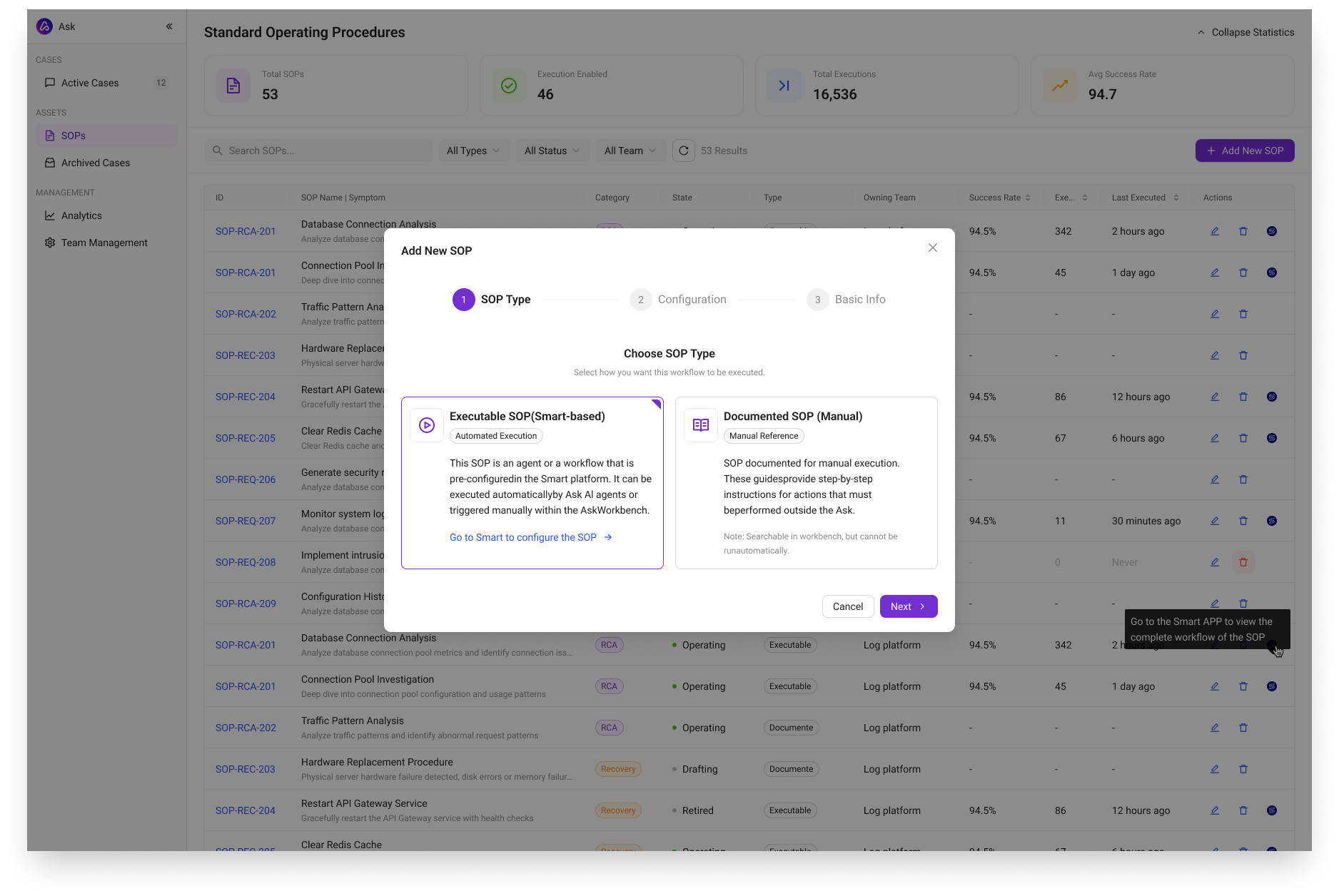
新增 SOP 的两条路径
选择路径
可执行能力或人工文档,两条配置路径在这里分开。
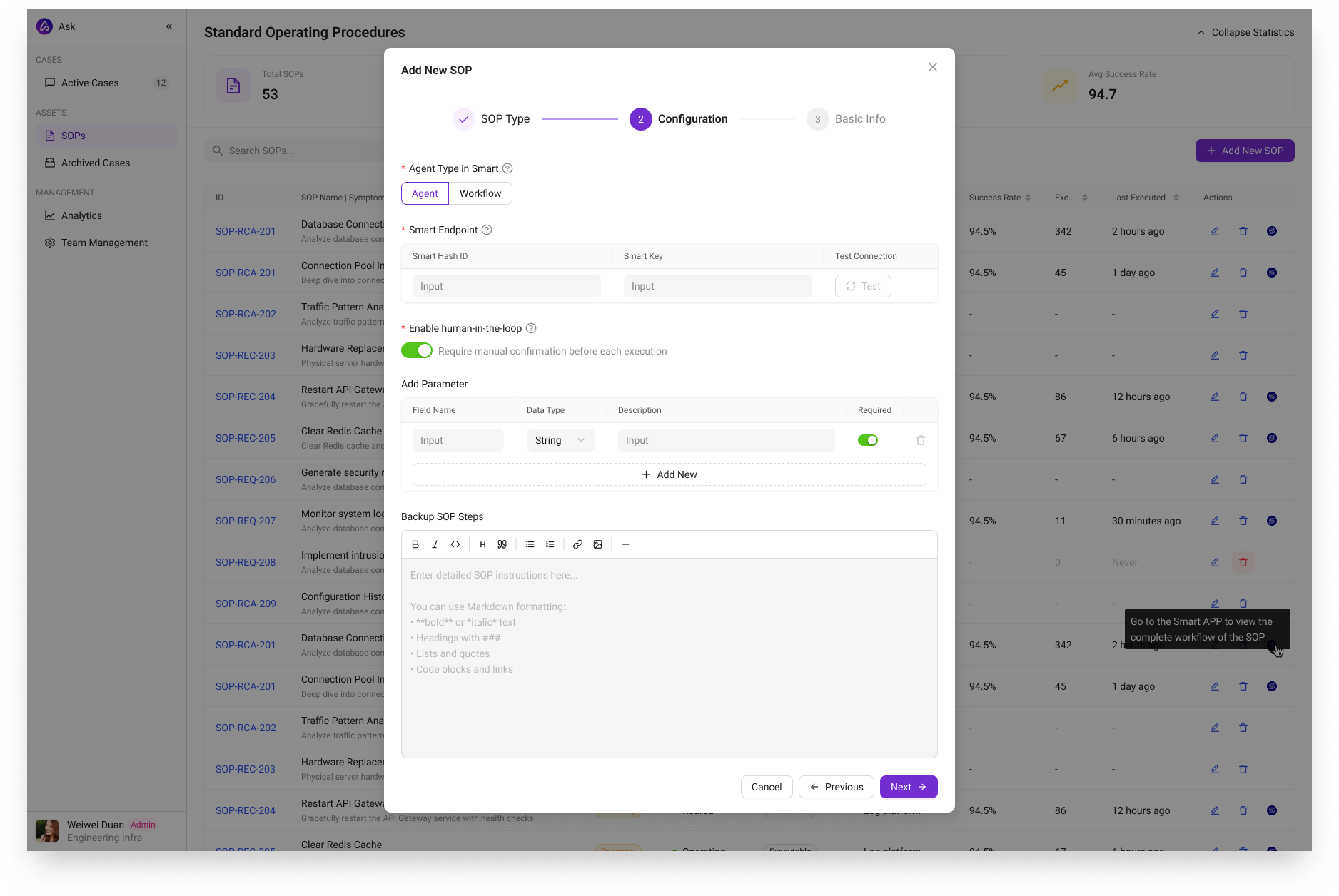
可执行分支
接入 Smart、参数与人工确认配置。
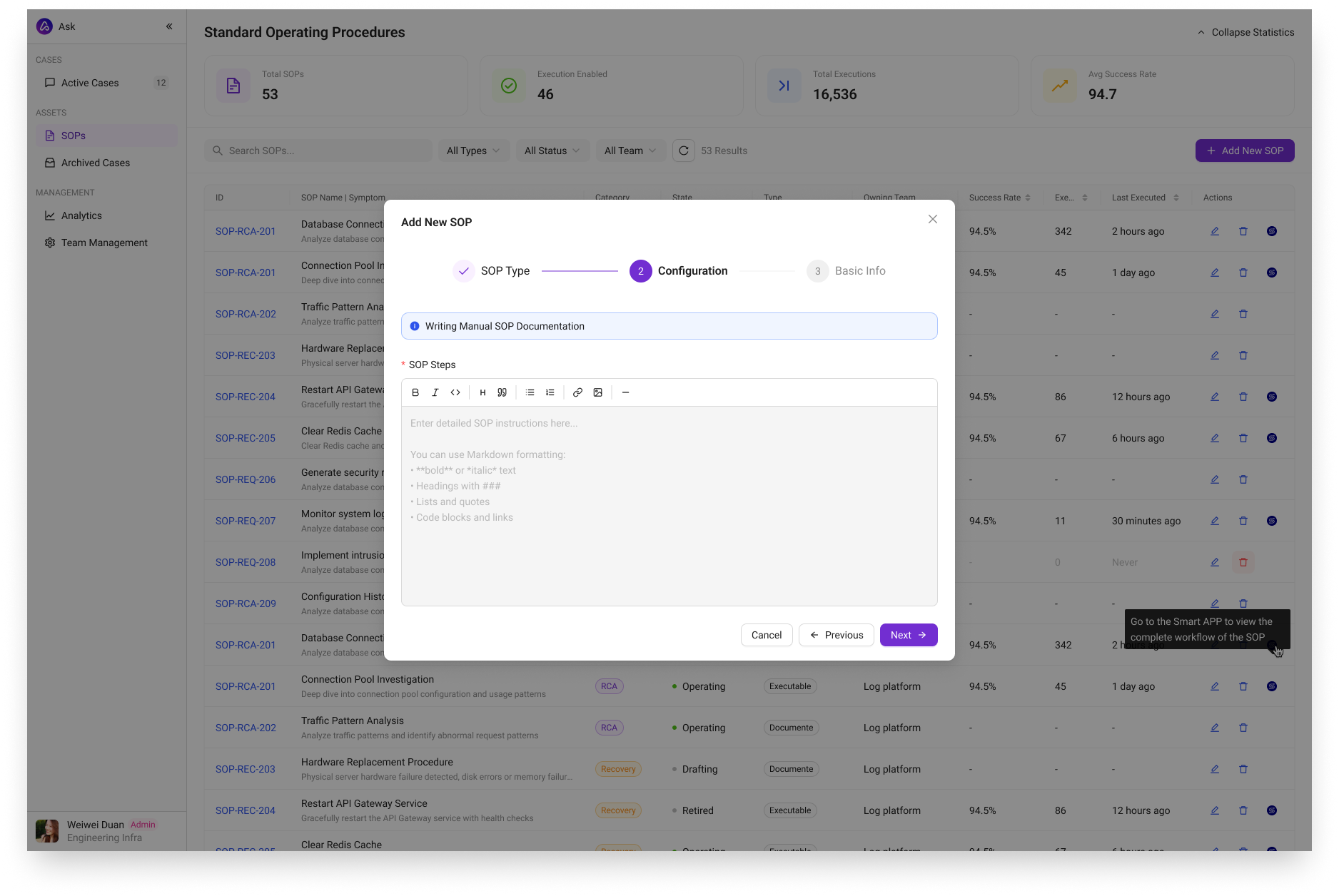
人工文档分支
维护 Ask 之外的操作说明。
基础信息与状态
两类 SOP 共用的基础信息与草稿/可用状态。
07 / SOP 的执行方式
可执行 SOP,由 Smart 来运行。
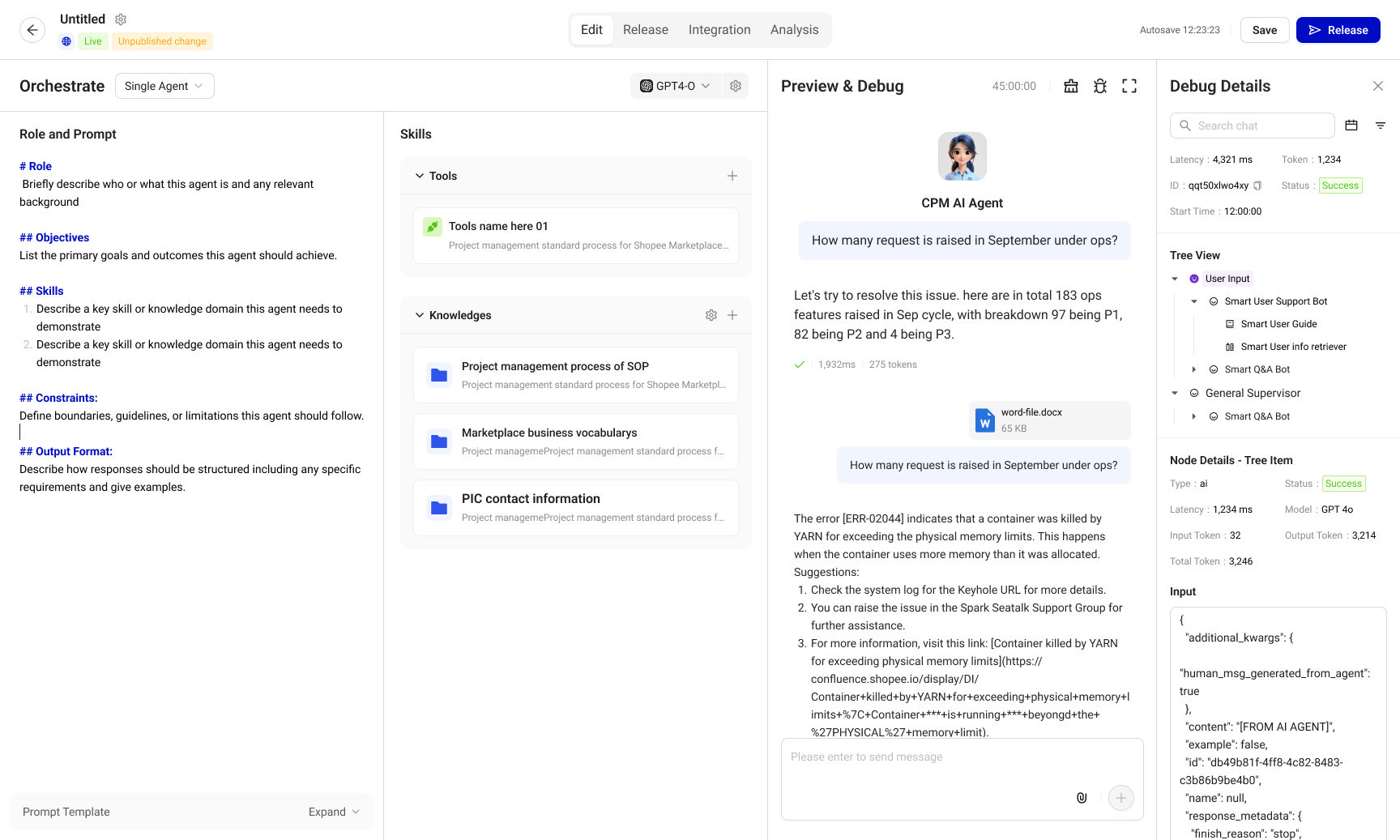
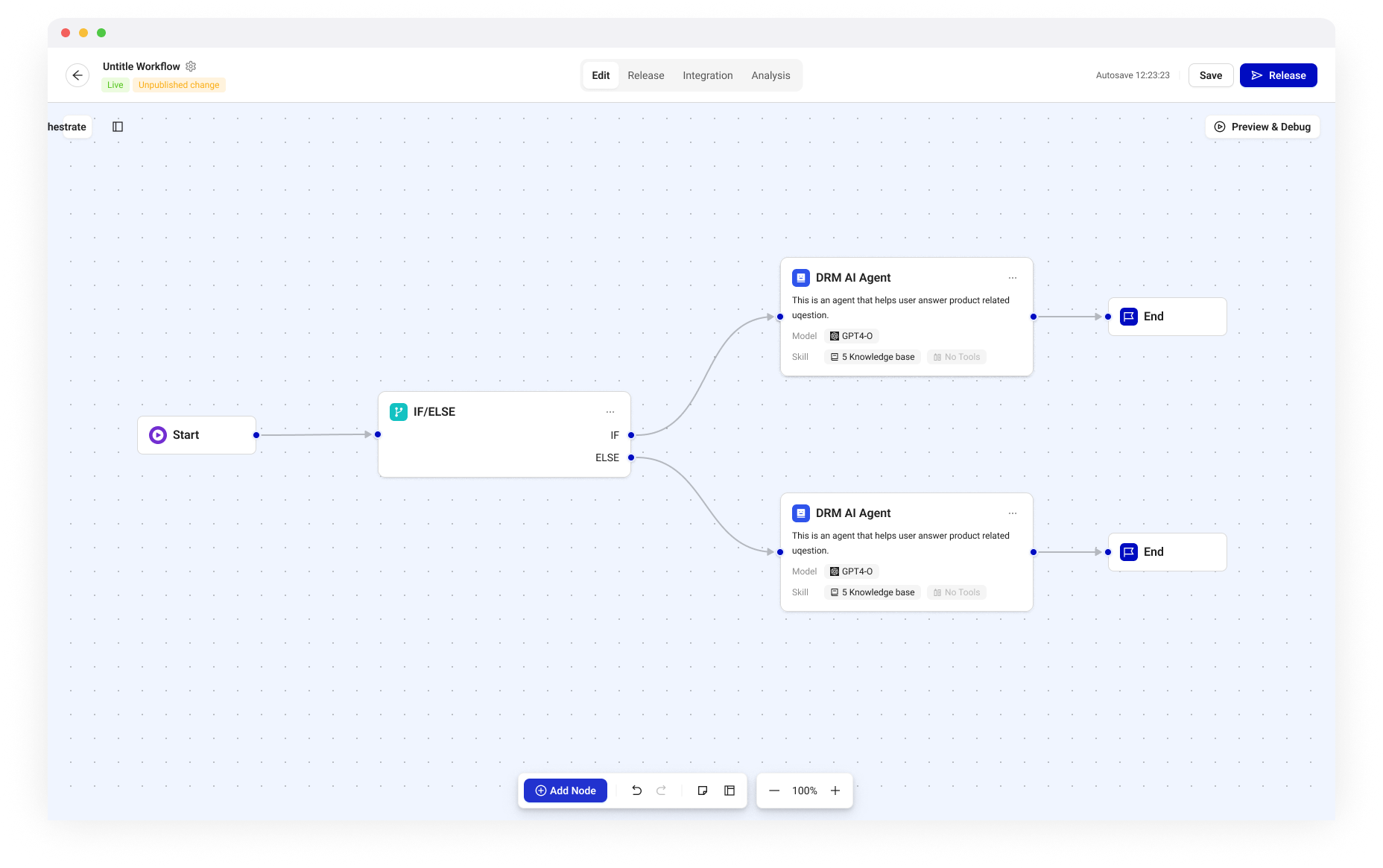
Smart面向 Agent 与 Workflow 的 AI 应用构建平台,支持 Agent 配置、工作流编排、测试与发布。Ask 的可执行 SOP 用它的工作流模式搭出来。相关介绍并入 Ask 篇。 是团队已有的 AI 应用构建平台:面向 Agent 与 Workflow,从创建 Agent 开始,多个节点在同一张画布上连接,也可以直接选用已经发布的 Agent;每个节点单独测试状态,确认无误再接入流程。
Ask 的可执行 SOP,用 Smart 的工作流模式把「做什么」编排成节点流程,配上参数与人工确认,再由 Ask 直接调用。Ask 没有从零造一套执行引擎,而是直接用团队已有的 Smart。
AI 构建平台上的四个画面
创建 Agent
创建时默认激活 Prompt 输入框,从描述开始。
多节点编排
多个节点在同一张画布上连接。
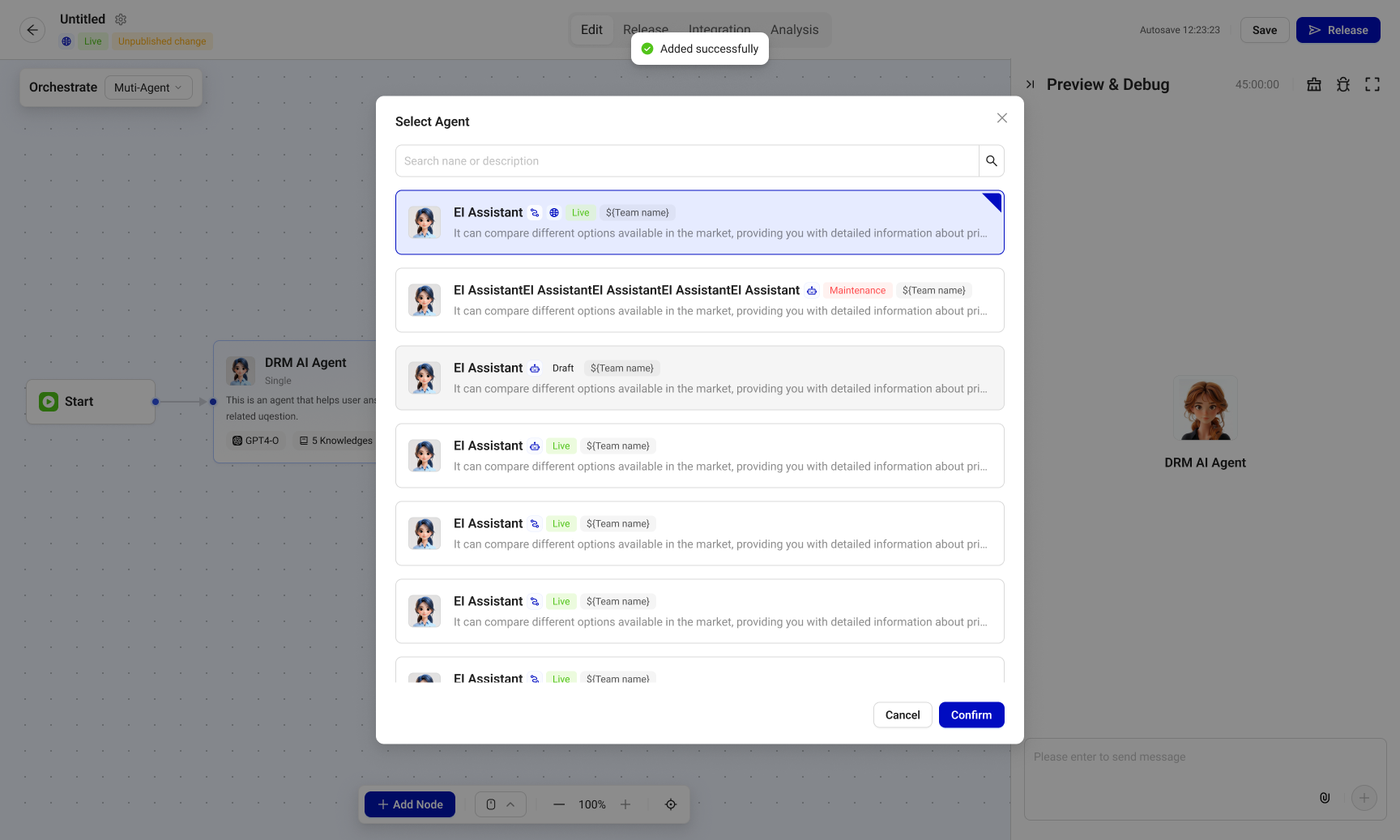
选用已发布的 Agent
SOP 接入时,可以直接选用已经发布的 Agent。
节点测试状态
每个节点单独测试,确认无误再接入流程。
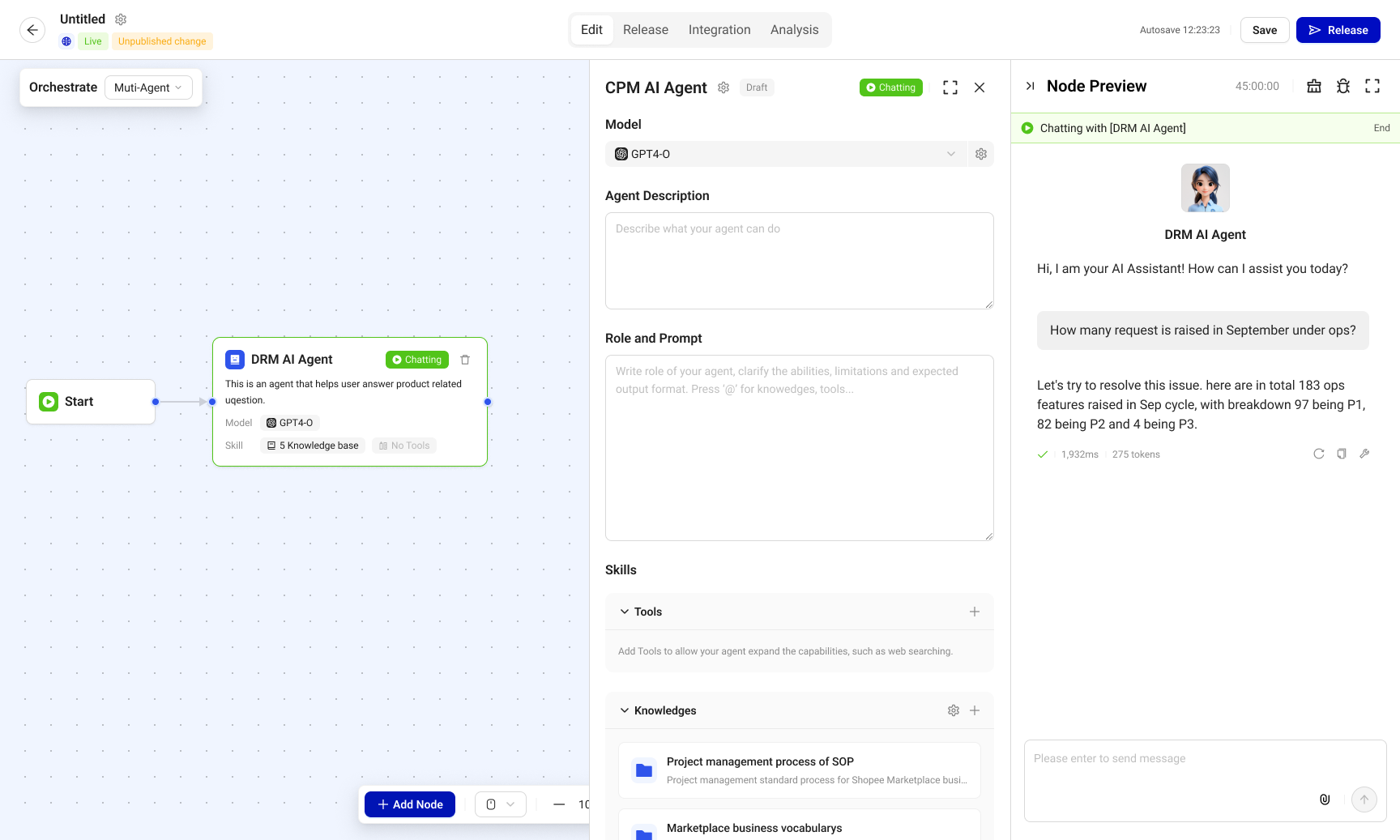
我在 Smart 里的参与是设计系统侧的:指导主题定制,与项目设计师共建业务组件;产品的一线需求和页面设计由项目设计师负责。
Ask 的 SOP、Smart 的工作流模式,都是模型还不够强时的中间形态:用编排把能力先组织起来,让事情先跑起来。等模型自己会规划,这一层会被吸收或重组——它们不是终点,是当时能用的最好一层。想明白这一点之后,我把它写进了思考栏的 《当模型自己会规划,哪些判断还值得人做?》。
08 / 把方案交成资产
把方案交成团队能继续改的资产。
基本定稿后,我把所有页面从 Make 转回 Figma DesignFigma 常规设计工作区:页面、组件与变量都在其中整理,是设计交付和维护的主阵地。 继续整理——页面、业务组件把业务规则封装进可复用的界面组件,让协作规则在后续设计中继续被使用。、InfraDInfra Design System 的简称:企业级基础设施设计系统,由设计与前端共同建设维护。 变量与主题,形成团队能继续修改的设计文件。Make 生成的是 Figma 自己的前端实现,不符合公司生产环境的要求;但正是它让我在三天里做出了可运行的首版,让产品定义先跑起来。当时公司里还没有设计师用这种方式做出过可运行的大型产品方案。中间态不是白做的:它让事情先跑起来,也让最终要交下去的资产,有了具体的样子。三条路径的更多探索,写在 《我试着把自己蒸馏给 AI,只成功了一部分。》 里。
查看转回 Figma Design 的设计文件
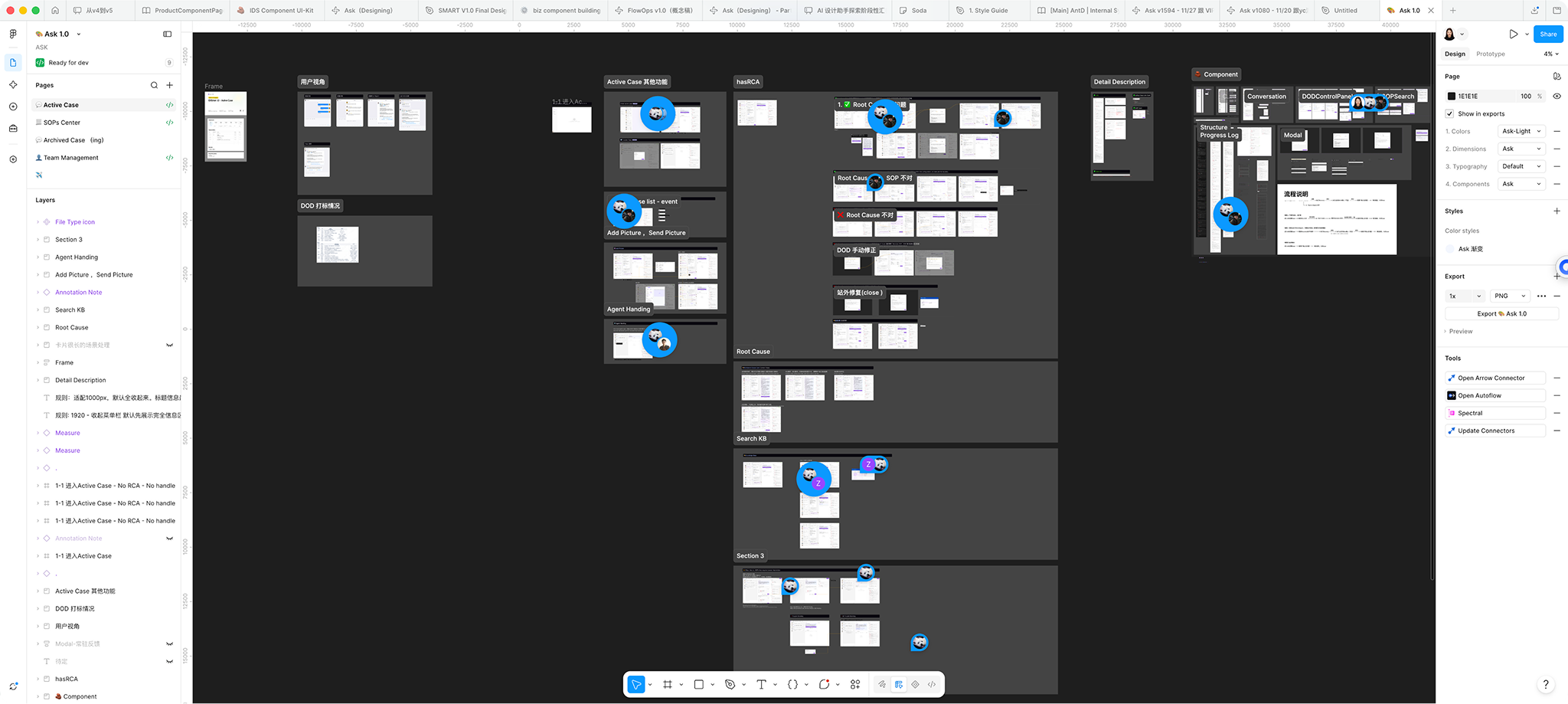
相关文件涉及企业内部信息,可在面试交流中结合脱敏处理后的材料展开介绍。